

El portal de administración de Power Embedded cuenta con varios recursos que facilitan la navegación y la documentación. Este artículo le ayudará a conocer y utilizar mejor esos recursos.
Menú de navegación
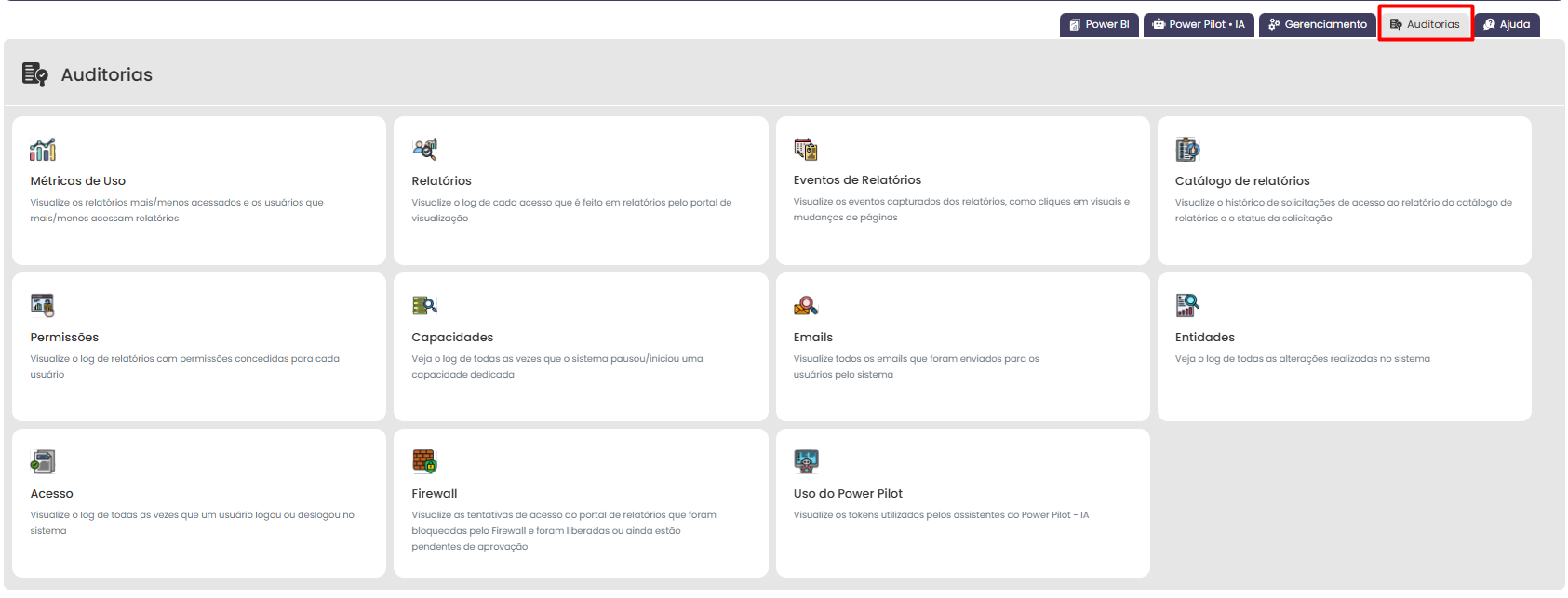
Menú principal del área administrativa de Power Embedded
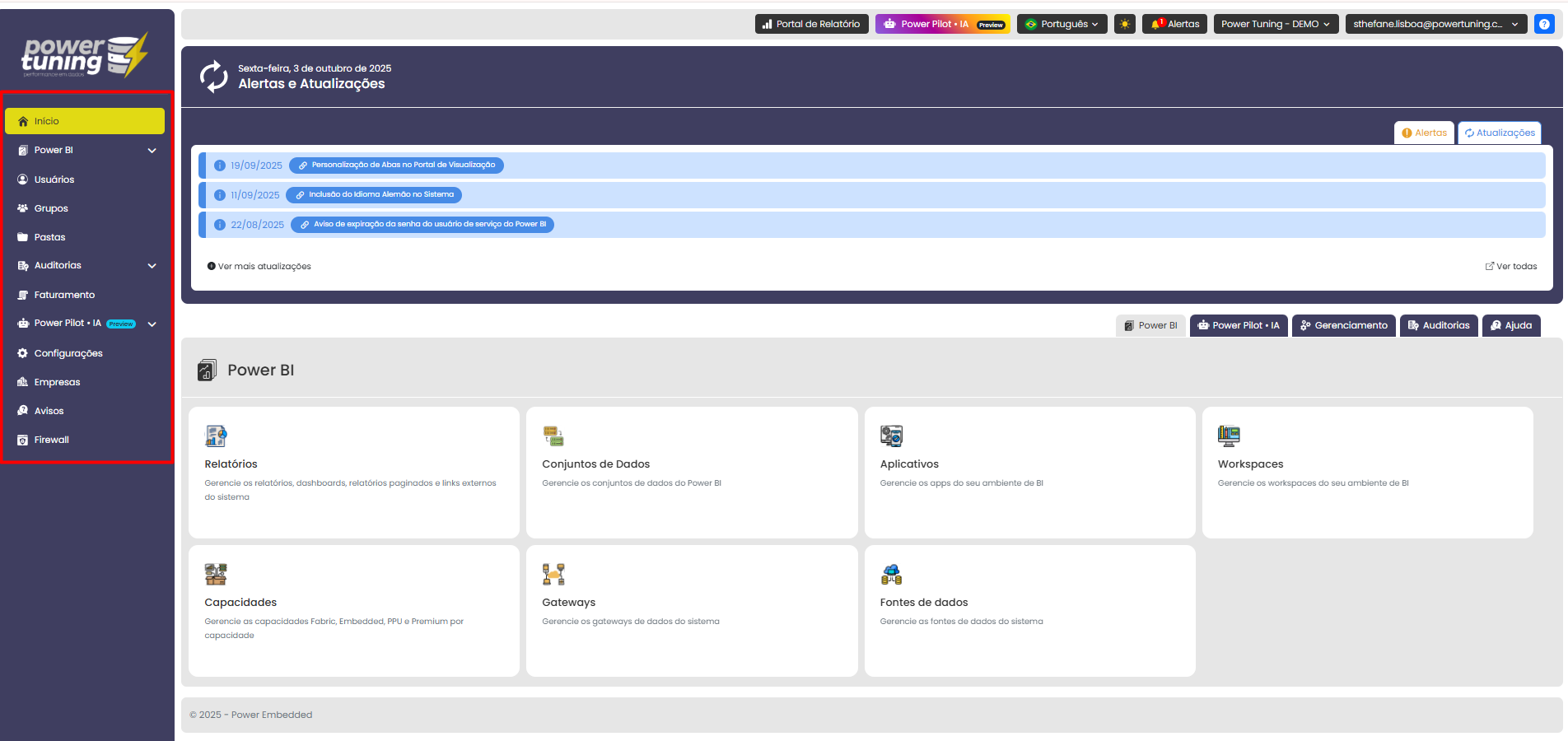
Pantalla de inicio de Power Embedded
Acceso simplificado a las principales pantallas y funcionalidades de Power Embedded
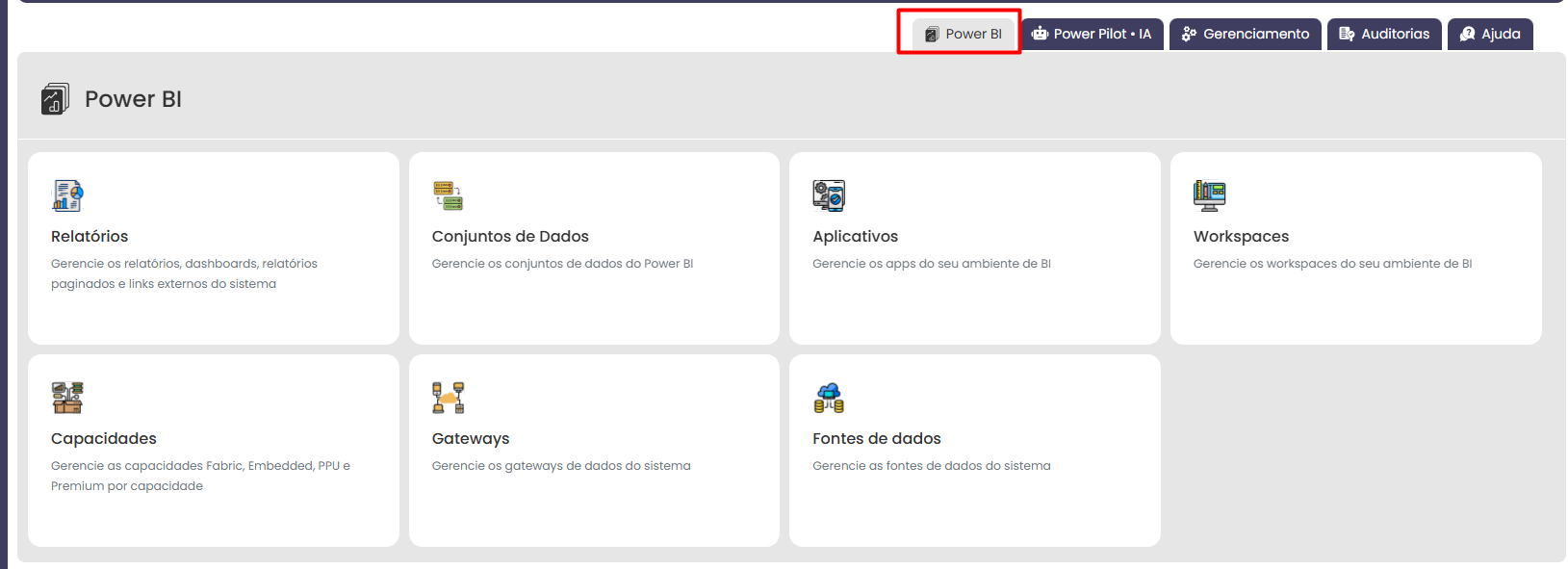
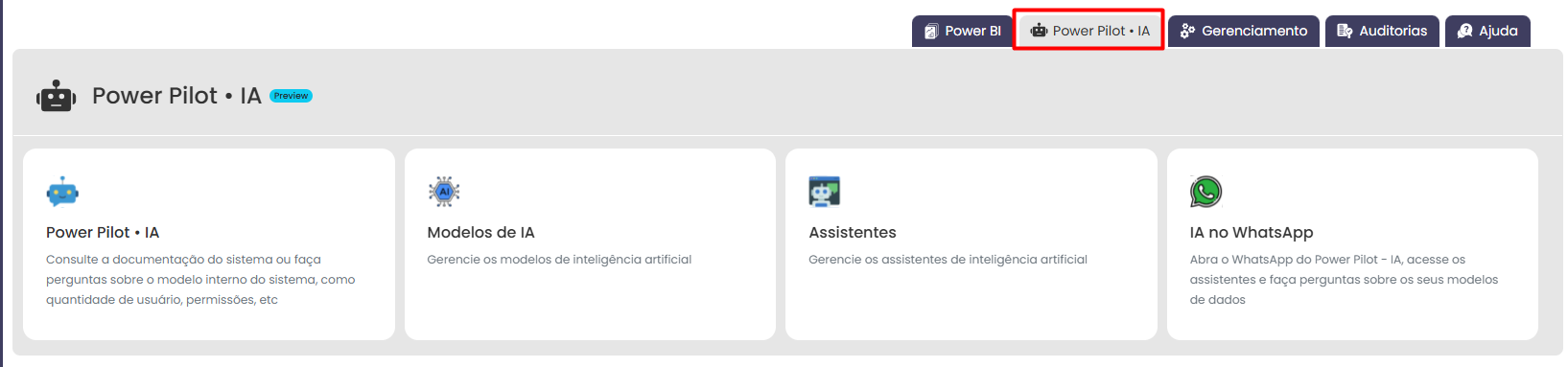
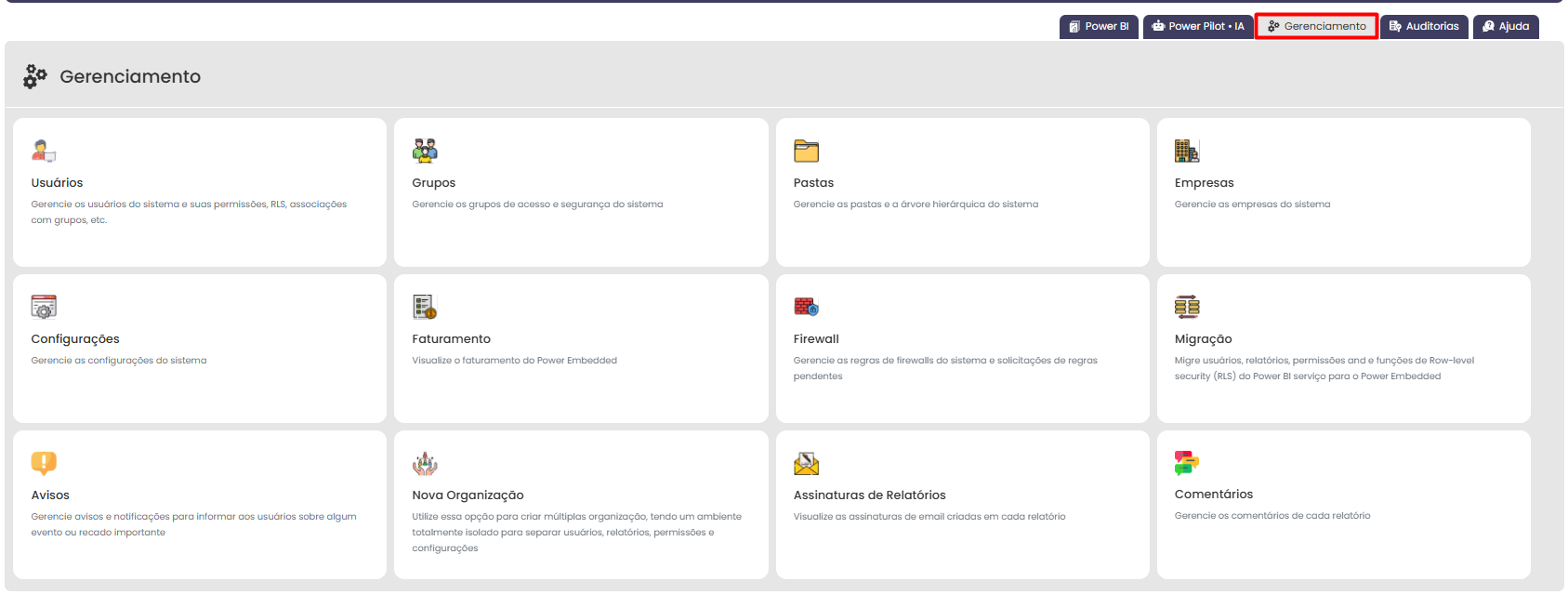
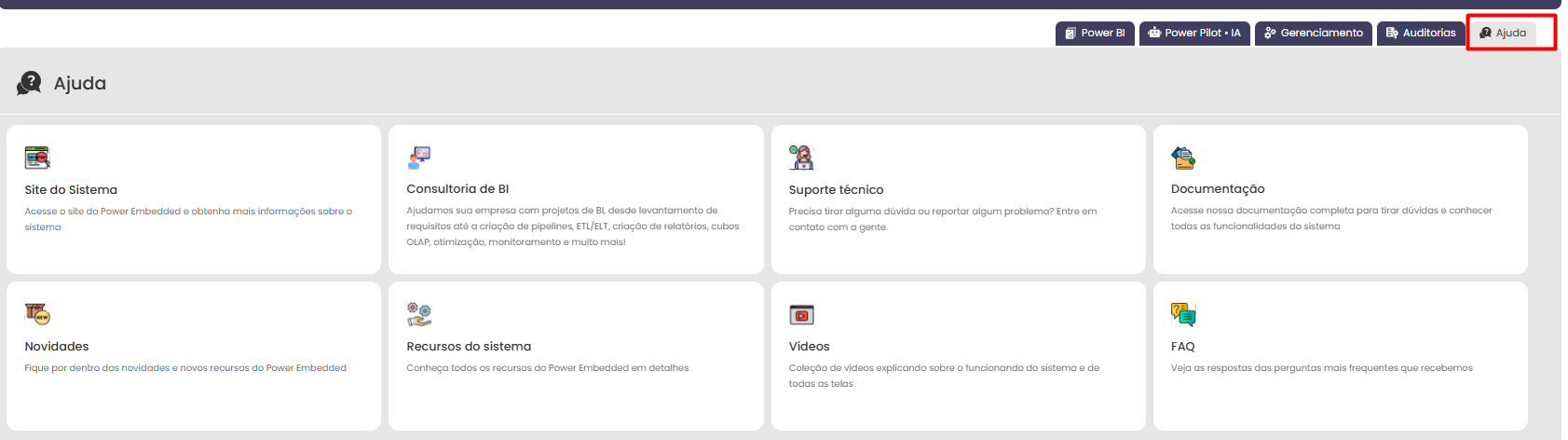
Novedades de Power Embedded
Vea las principales novedades y nuevos recursos disponibles en el sistema

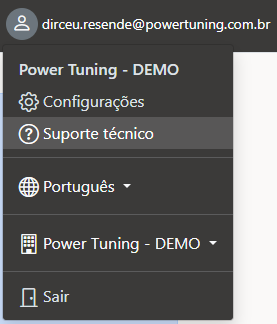
Soporte técnico
¿Tiene alguna duda o problema y necesita abrir un ticket?
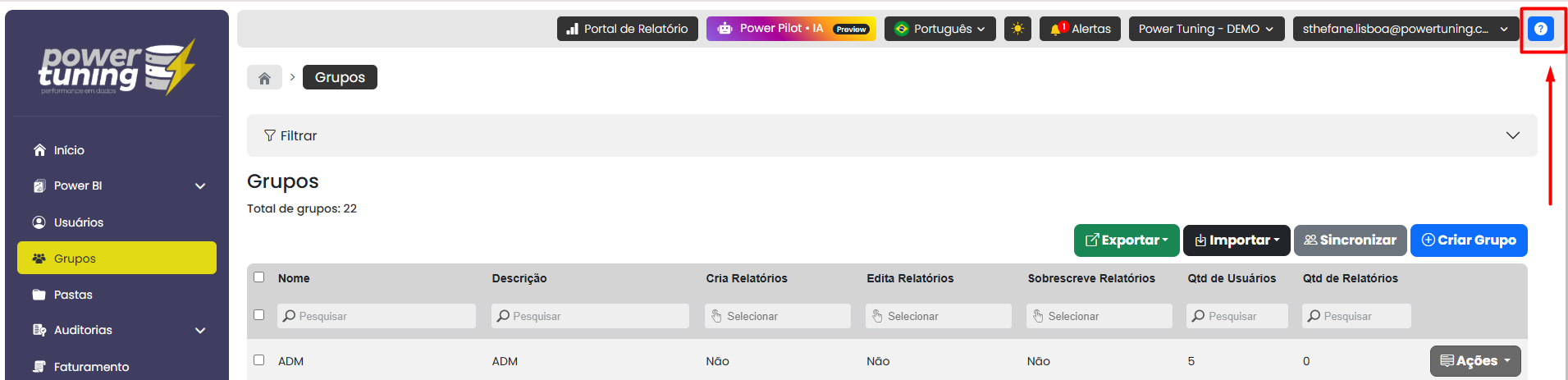
Botones de ayuda
¿Tiene dudas? Todas las pantallas del sistema cuentan con un botón de ayuda en la esquina superior derecha, que lo dirige a la documentación relacionada con la pantalla actual.
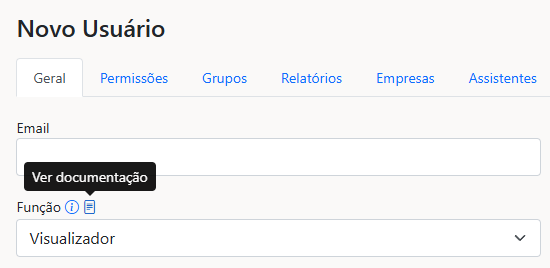
Además, varios campos cuentan con un ícono informativo, para obtener una ayuda rápida y objetiva
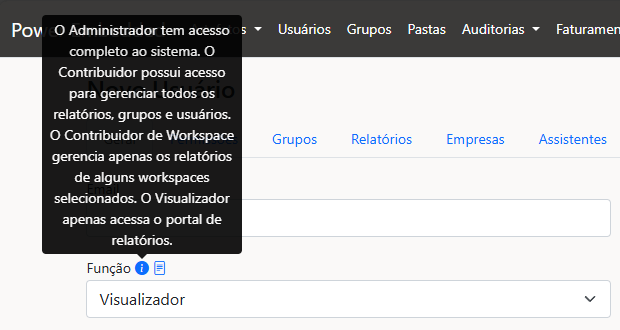
¿Le gustaría saber más detalles sobre un determinado campo del sistema, como, por ejemplo, cuál es la diferencia entre las funciones de Power Embedded?
Filtros del sistema
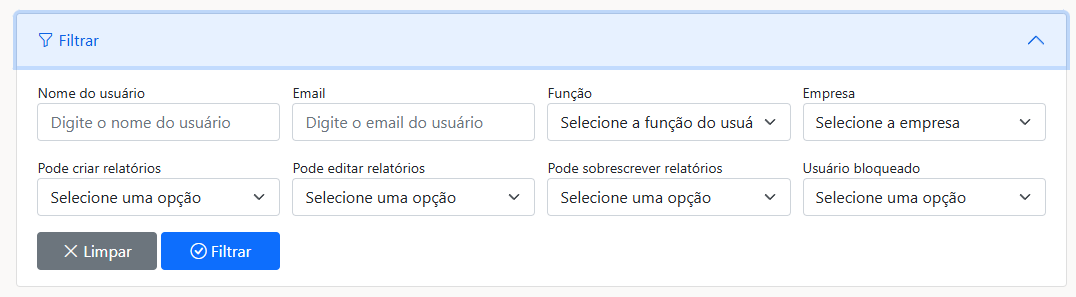
Filtrar datos es muy importante durante el uso del sistema. Hicimos la experiencia aún más fácil
La mayoría de las páginas cuenta con filtros expandibles, ejecutados en el servidor, y la página se actualiza con los datos filtrados.
Filtros de tabla
Las tablas del sistema también cuentan con estos filtros, que son muy rápidos y prácticos

Para marcar/desmarcar todos los elementos, puede utilizar este primer checkbox.
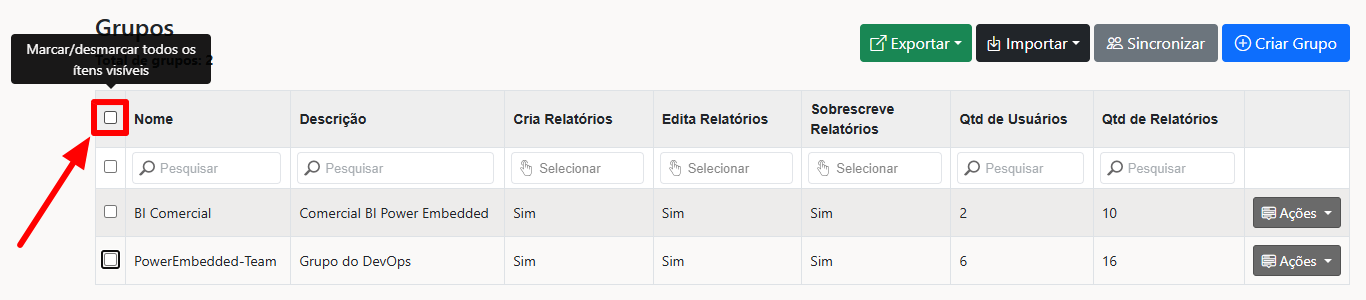
Para filtrar los elementos marcados y no marcados, utilice este 2.º checkbox.
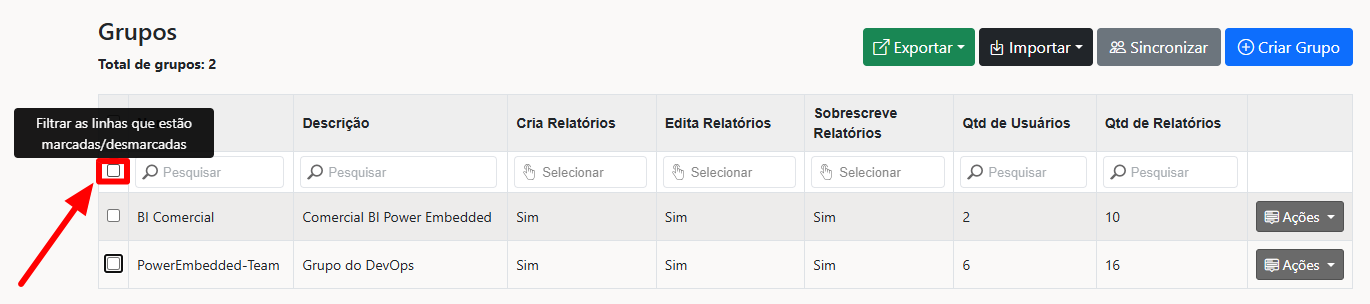
Si no hace clic en este checkbox de filtrado de marcado/desmarcado, la tabla mostrará los 2 estados (marcados y desmarcados).
Si hace clic en este checkbox, pasará a filtrar por elementos visibles o no visibles y ya no podrá ver todos los registros sin el filtro de visibilidad aplicado.
Para volver a la vista anterior, sin filtros, deje esta opción desmarcada, vaya a algún filtro de texto, escriba cualquier cosa y luego borre el texto de la búsqueda.
Filtros en masa
Es posible aplicar filtros combinados en masa.
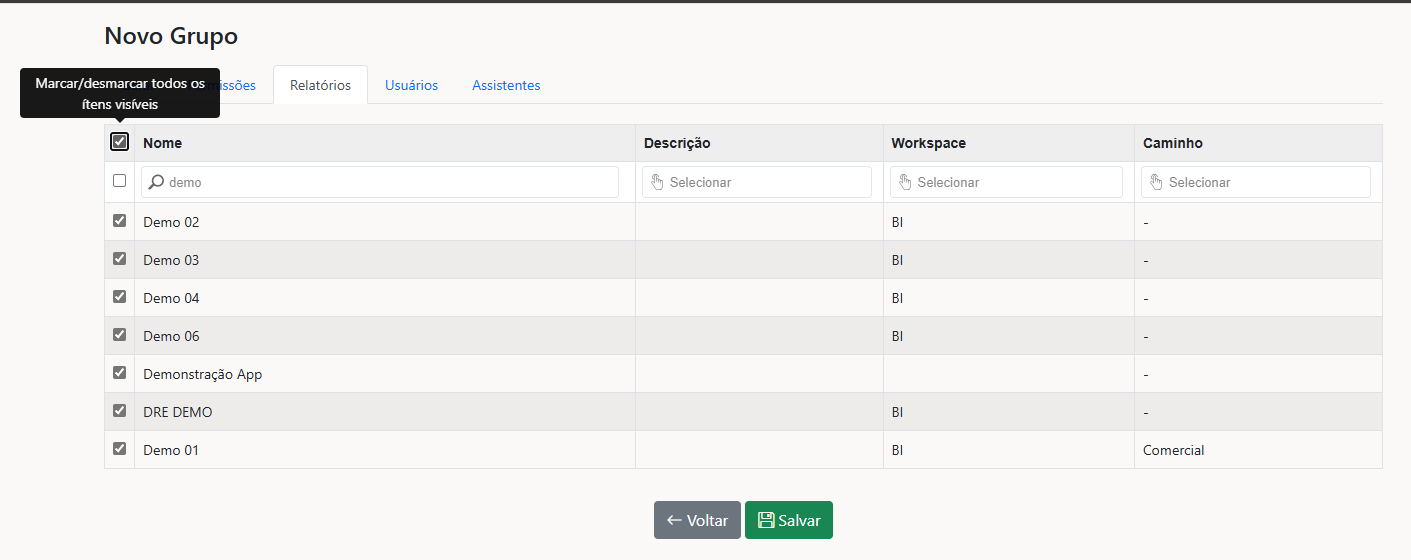
En el ejemplo a continuación, hice una búsqueda de informes que contienen la expresión "demo" y se devolvieron 7 resultados. Hice clic en el primer checkbox y se marcaron los 7 elementos.
Podría eliminar el texto buscado y realizar una nueva búsqueda, nuevamente haciendo clic en el checkbox para seleccionar todos los elementos filtrados, y el sistema agregaría a la lista de elementos marcados todos los resultados cada vez que lo haga, combinando los N elementos seleccionados en las diversas búsquedas realizadas.
Ordenamiento de los datos
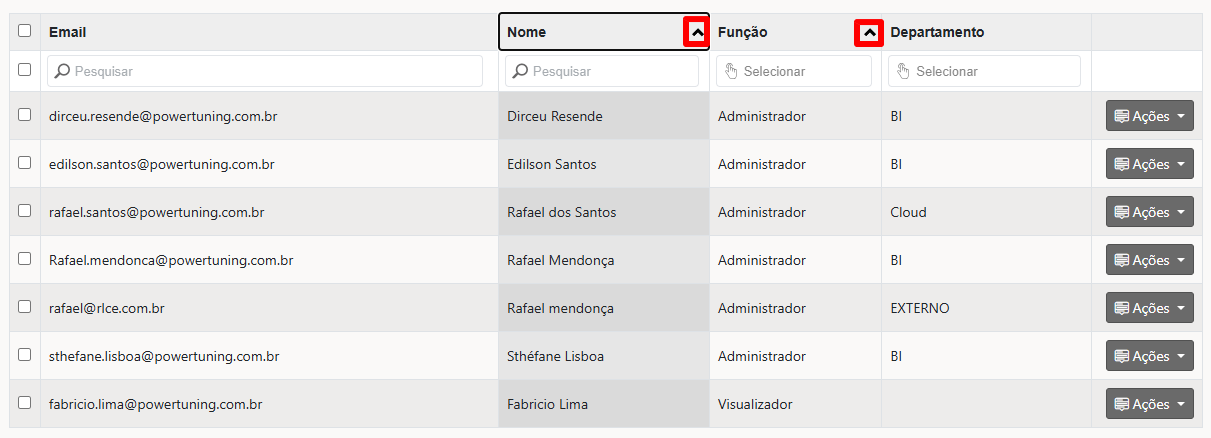
Las tablas de Power Embedded permiten ordenar los resultados. Para hacerlo, basta con hacer clic en la columna que desea ordenar. Si hace clic nuevamente, el orden se invierte.
Si desea aplicar un ordenamiento en más de una columna, mantenga presionada la tecla Shift en el teclado y haga clic en las columnas que desea ordenar. El orden en que se hace clic en las columnas influye en el ordenamiento.
Operaciones en masa
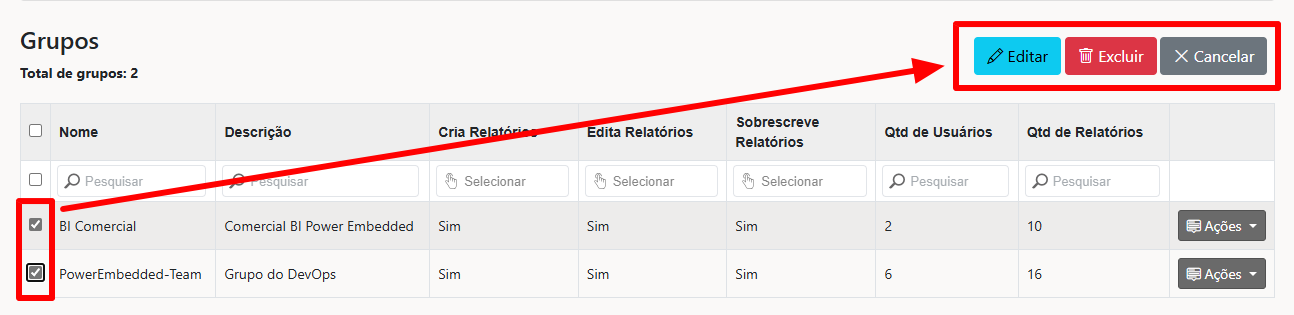
La mayoría de las pantallas de Power Embedded admite operaciones en masa. Para ello, seleccione más de 1 elemento en la tabla y el sistema mostrará las opciones disponibles para operaciones en masa.
Activando las operaciones en masa
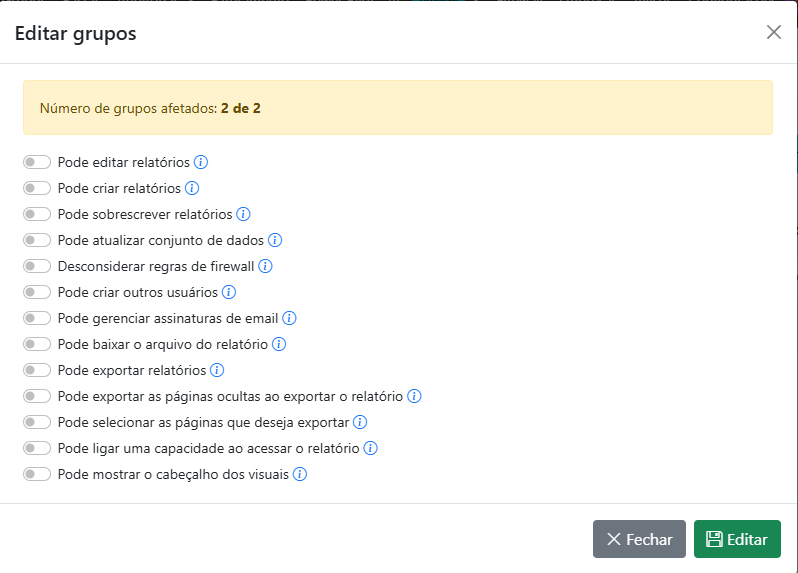
Edición en masa
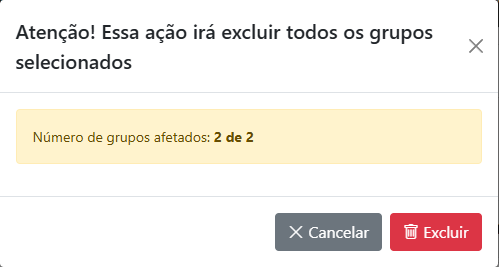
Eliminación en masa