

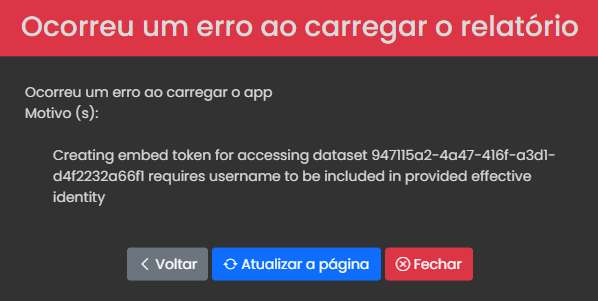
Paso 1: Conectarse al Servidor mediante SSMS
1.1. Obtener el Server Name
- Acceda al Azure Portal.
- Vaya al recurso Azure Analysis Services.
- En el menú Overview, copie el Server Name.
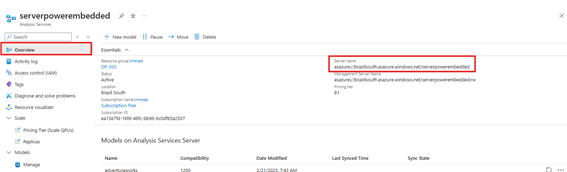
1.2. Conectarse en SSMS
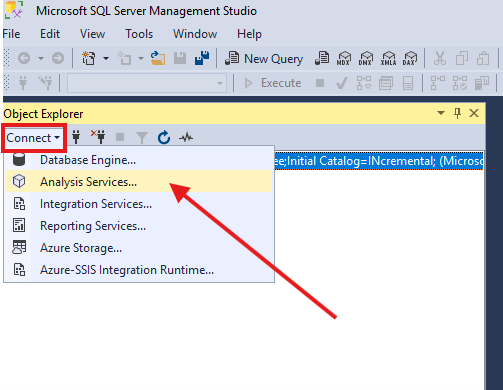
- Abra SQL Server Management Studio (SSMS).
- Haga clic en Conectar y seleccione la opción Analysis Services.
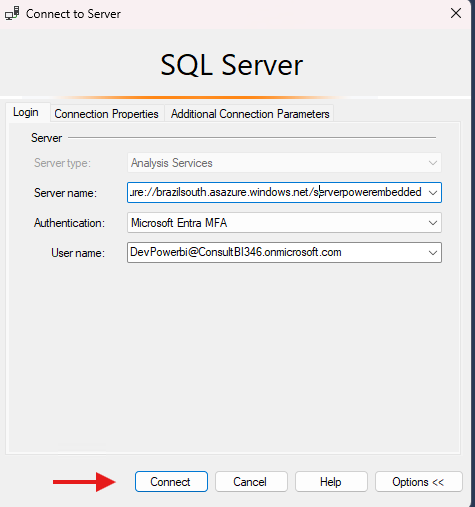
- En el campo Server Name, pegue el valor copiado anteriormente, ingrese sus credenciales en el campo Username y haga clic en Conectar.
1.3. Agregar el Service Principal
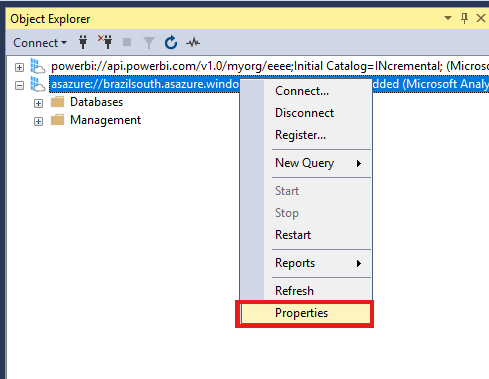
- Después de la conexión, haga clic con el botón derecho sobre el servidor y seleccione Propiedades.
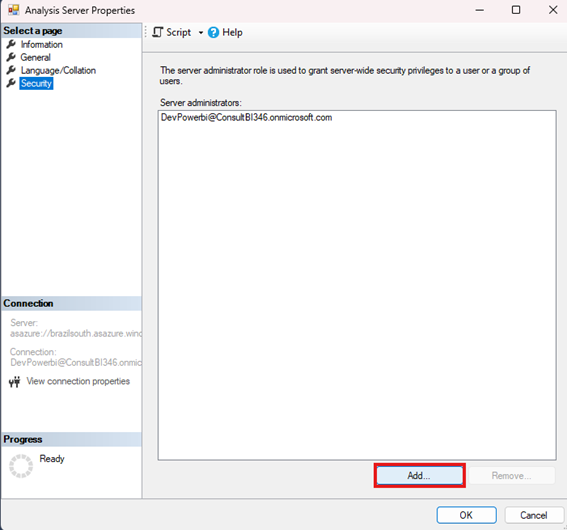
- En la nueva ventana, vaya a la pestaña Seguridad y haga clic en Add para agregar un Service Principal.
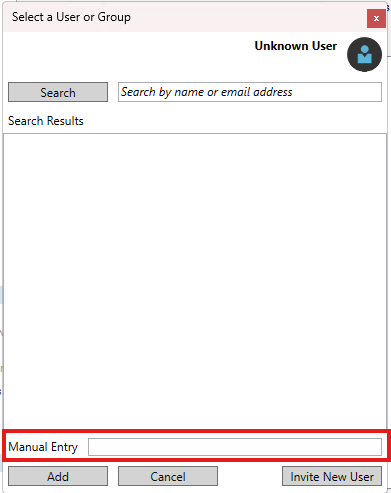
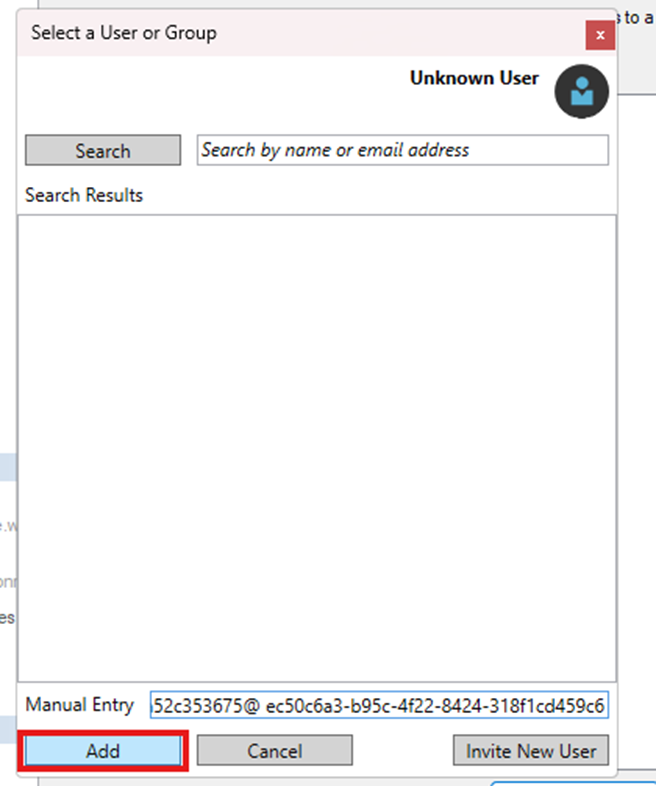
- En Manual Entry, ingrese el service principal con el siguiente formato: app:AppicationClientID@DirectoryTenantID
Paso 2: Obtener el Application Client ID y Directory Tenant ID
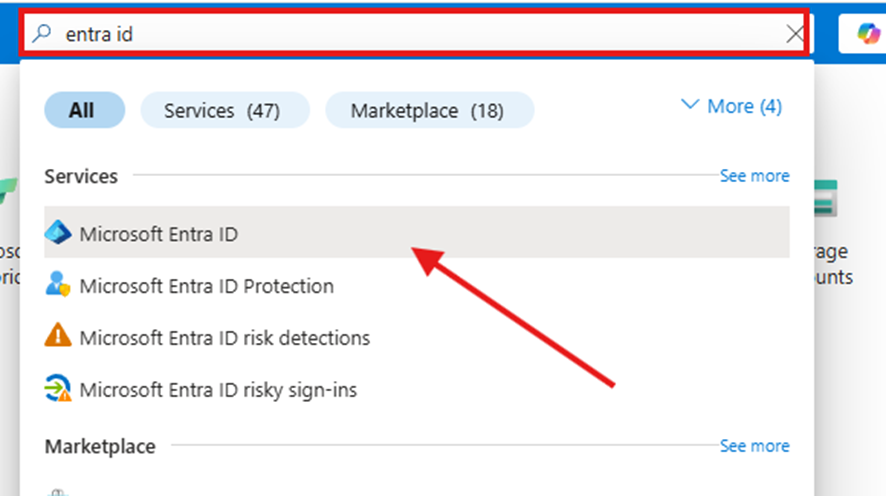
- En el Azure Portal, acceda a Microsoft Entra ID.
- En el menú lateral, haga clic en App Registrations (Registro de aplicaciones) y busque el service principal creado durante la instalación del portal (de forma predeterminada, el nombre es PowerEmbedded-app).
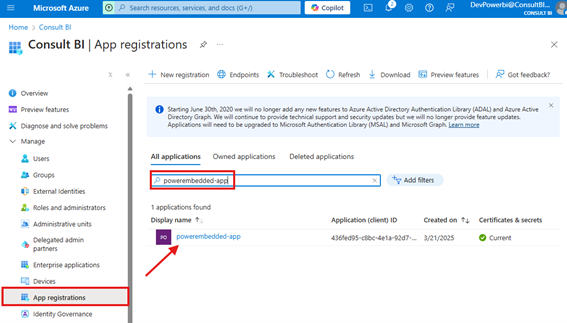
- Copie los siguientes valores:
- Application Client ID
- Directory Tenant ID
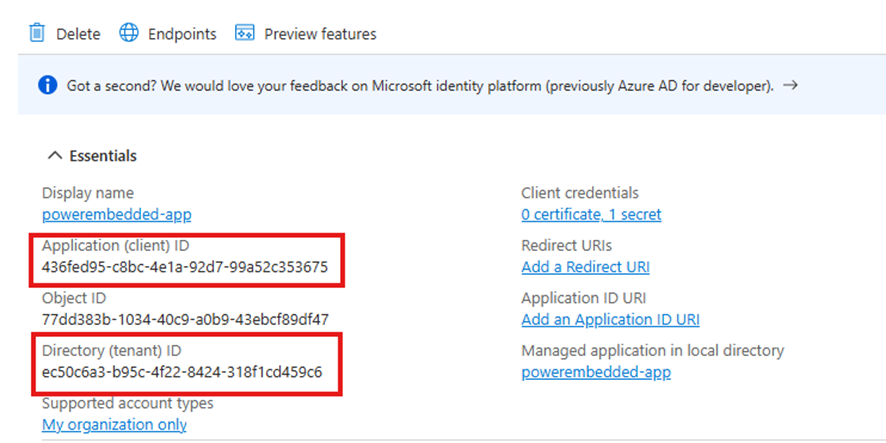
Arme la cadena en el formato correcto:
App<ApplicationClientID>@<DirectoryTenantID>Ejemplo:
app:436fed95-c8bc-4e1a-92d7-99a52c353675@ec50c6a3-b95c-4f22-8424-318f1cd459c6Vuelva a SSMS, pegue este valor en el campo Manual Entry y haga clic en Add.
- Confirme los cambios haciendo clic en OK.
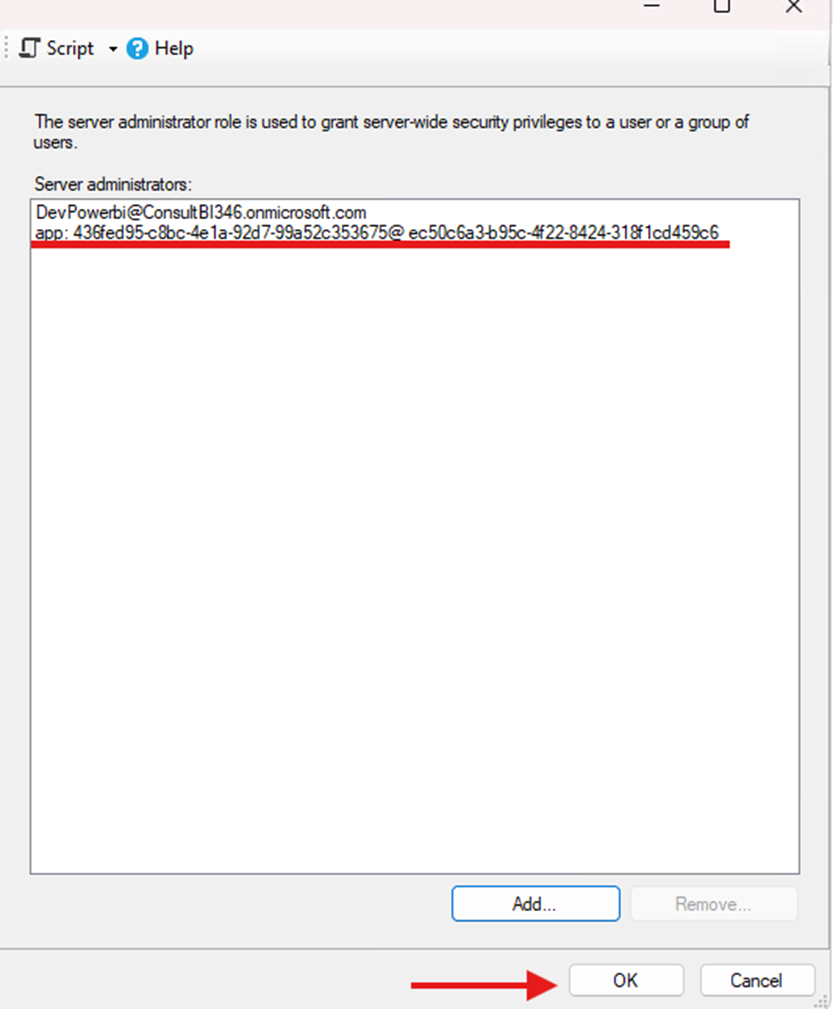
Una vez realizado este proceso, acabamos de agregar PowerEmbedded-app como administrador de Azure Analysis Services; el siguiente paso es acceder al portal de administración de Power Embedded y hacer clic en guardar, siga el paso 3.
Paso 3: Acceder al portal de Power Embedded
- Acceda al Portal de Administración de Power Embedded y vaya a Configuración y haga clic en el botón de guardar.
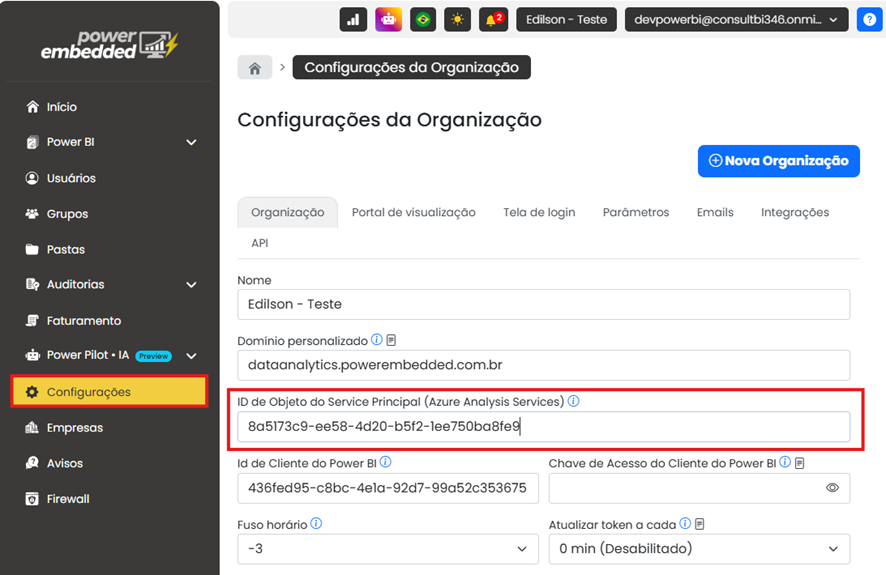
Hecho esto, los informes funcionarán normalmente