

Al abrir un informe de Power BI, cada página del informe tiene su propia URL exclusiva. Para filtrar esa página del informe, es posible usar el panel Filtros en la pantalla del informe. Otra opción es agregar parámetros de consulta en la URL para filtrar el informe. Quizás tenga un informe que le gustaría mostrar a sus colegas, pero antes desea filtrarlo previamente para enviárselo. Una forma de filtrarlo es comenzar con la URL estándar del informe y agregar los parámetros de filtro en la URL.
Así como el servicio de Power BI admite los parámetros de URL para filtrar los datos, Power Embedded ahora también admite los mismos parámetros para filtrar los datos de los informes.
Sintaxis de los parámetros de la cadena de consulta para el filtrado
URL del informe?filter=Tabla/Columna eq 'valor'
Ejemplo:
https://relatorios.powerembedded.com.br/Organization/12201800-1a46-491a-bfe3-6ee5590e372e/Report/a0397cac-3ced-40e0-a1b4-6011518391c2**?filter=Participantes/email eq 'dirceu.resende@yahoo.com.br'**
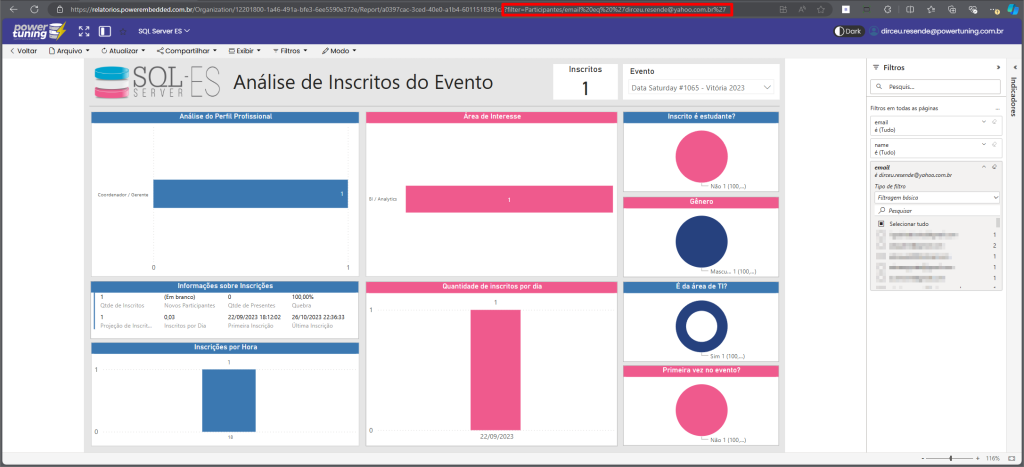
Para ver más información sobre los tipos de filtros admitidos, como filtrar utilizando múltiples valores y múltiples campos, acceda a la página Filtrar informes usando parámetros de la cadena de consulta en la URL.
Observaciones
- Los nombres de Tabla y de Campo distinguen entre mayúsculas y minúsculas; el de valor no.
- Los campos ocultos en la vista del informe aún pueden filtrarse.
- Para que este recurso funcione, la columna que se utilizará para filtrar los datos debe estar disponible en el panel lateral de filtros del informe.