

Introducción
El recurso de optimización de costos facilita la gestión de la capacidad de Microsoft Fabric o Power BI Embedded de forma eficiente.
Este recurso busca reducir costos y ajustar el tamaño de la capacidad para atender picos de demanda, proporcionando una administración más eficaz, especialmente en modelos de cobro basados en el uso.
Si está utilizando el período de evaluación de Fabric, no podrá iniciar ni pausar la capacidad, ya que es un recurso interno sobre el que usted no tiene control.
Este artículo solo se aplica si ya contrató su capacidad dedicada en el portal de Azure.
Cómo funciona la optimización de capacidad
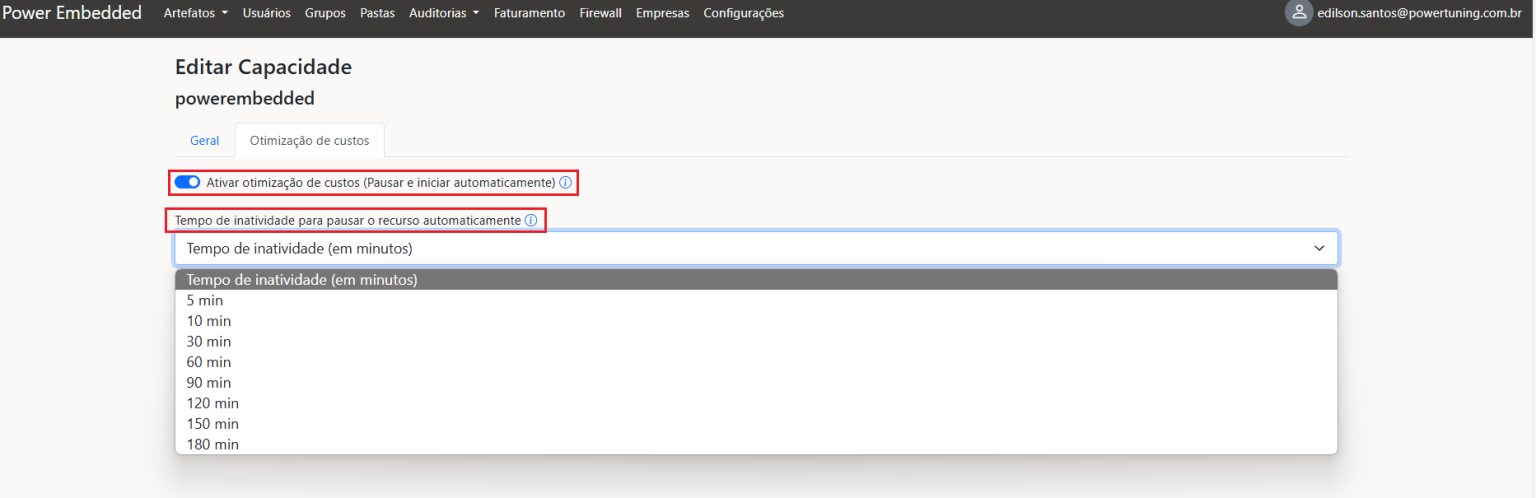
Cuando esta optimización está activada, solo los usuarios con permisos a nivel de usuario o grupo podrán ver un informe si la capacidad está apagada. Si la capacidad está apagada y el usuario tiene permiso para reactivarla, el sistema mostrará la ventana emergente siguiente, la capacidad se encenderá bajo demanda y el informe se cargará automáticamente.

Si un usuario sin permiso para activar la capacidad automáticamente intenta acceder a un informe mientras la capacidad está apagada, no podrá ver el informe.
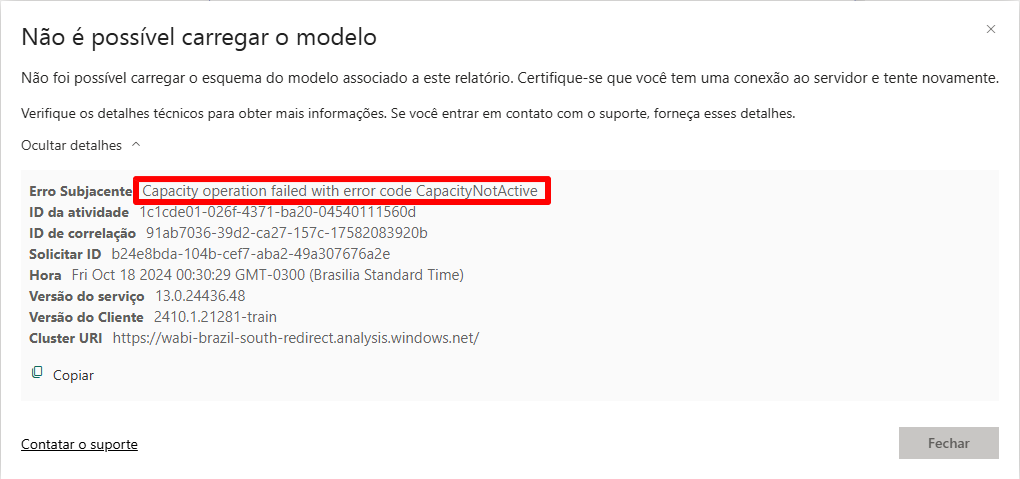
Puede definir el período de minutos durante el cual su capacidad puede permanecer inactiva (es decir, sin informes abiertos). Cuando el sistema detecta que ningún informe fue accedido durante ese período, la capacidad se pausa automáticamente.
Durante el período en que la capacidad está pausada, no se le cobrará. Aunque la reactivación de la capacidad es rápida y casi imperceptible, algunos usuarios pueden encontrar el proceso inconveniente. Para minimizar este impacto, puede programar la reactivación de la capacidad.
Si el usuario intenta acceder al informe cuando la capacidad está apagada y esta no se está encendiendo automáticamente, puede seguir los pasos siguientes para identificar qué configuración no se realizó correctamente.
1. Verifique si los permisos fueron asignados en Azure
Acceda a la página Permisos en Azure para ver cómo asignar los permisos correctamente y que Power Embedded pueda controlar la capacidad.
2. Verifique si la capacidad fue importada a Power Embedded
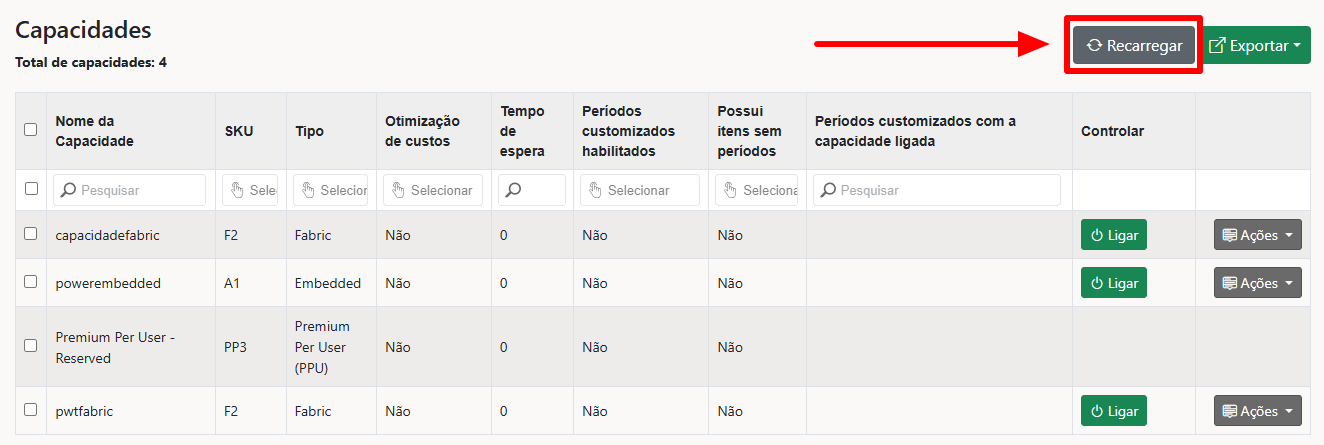
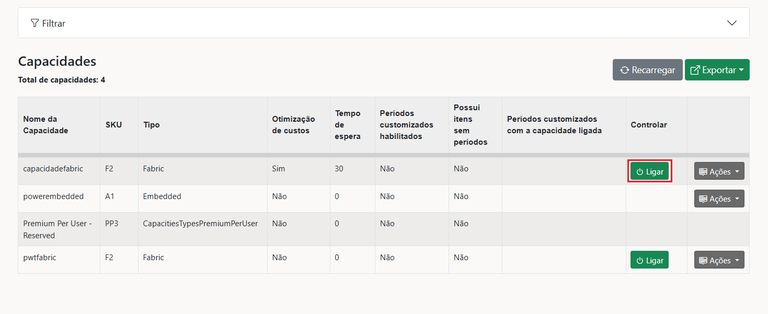
Acceda a la página de Capacidades y verifique si la capacidad contratada aparece en la lista.
Si no aparece, haga clic en el botón Recargar para actualizar la lista de capacidades.
3. Verifique si la capacidad está configurada correctamente
Si ve el mensaje "No configurado" junto a la capacidad, significa que la capacidad necesita ser configurada para funcionar en Power Embedded.
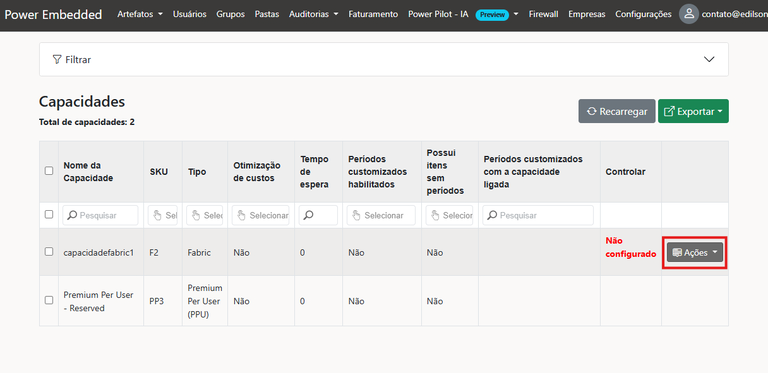
¿Necesita ayuda? Acceda a la página Configurar la capacidad en Power Embedded.
4. Verifique si el workspace está asociado a la capacidad en el servicio de Power BI
Para asociar un workspace a una capacidad contratada, acceda al servicio de Power BI.
Acceda al workspace cuya capacidad desea cambiar y haga clic en el botón Configuración del Workspace.
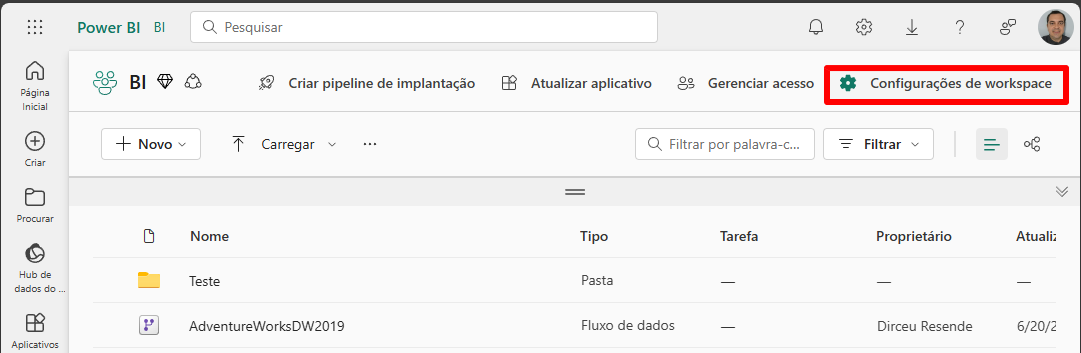
En la pantalla que se abrió, haga clic en la opción Información de la Licencia y luego en el botón Editar
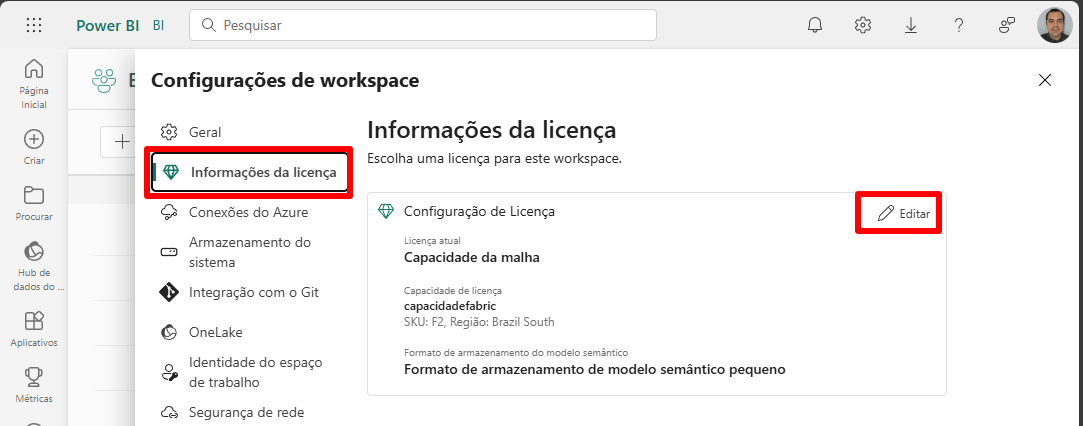
En la lista de capacidades, elija su capacidad contratada y luego haga clic en el botón Aplicar.
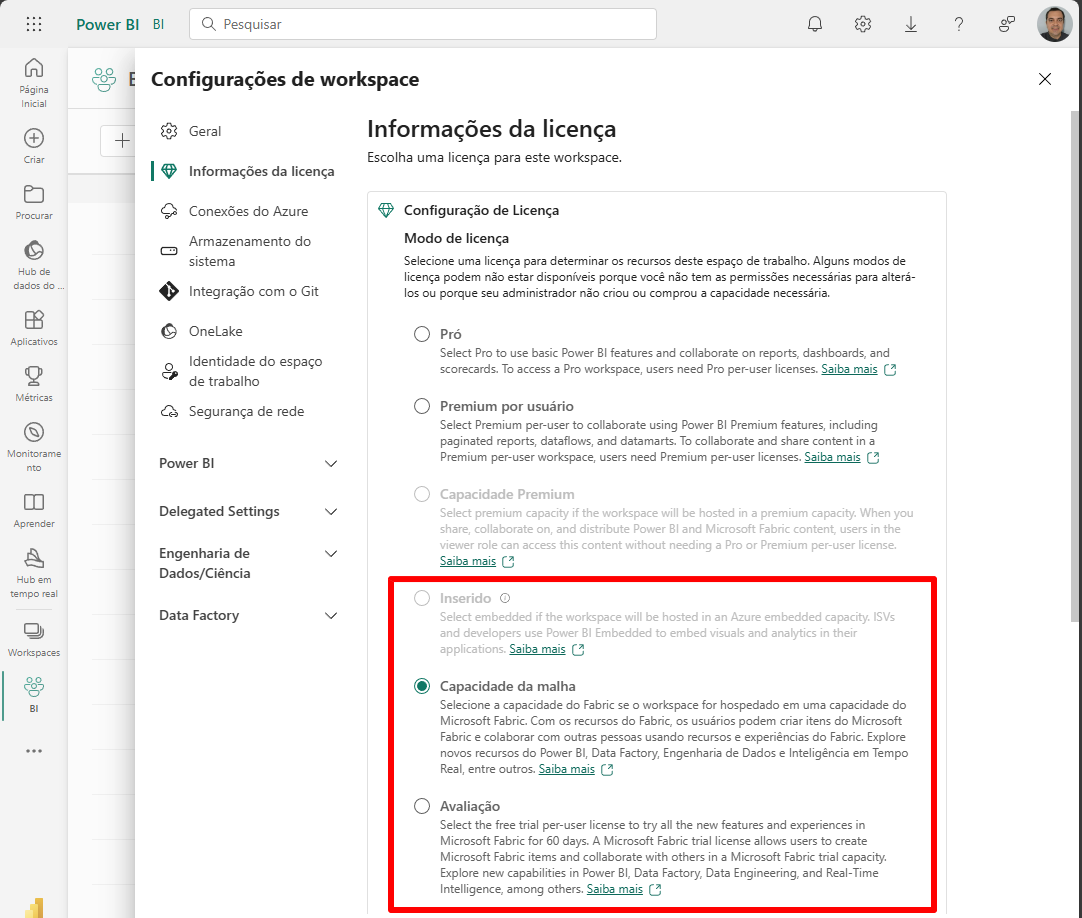
ATENCIÓN: Aunque no es muy común, estos cambios de capacidad durante el horario comercial pueden causar indisponibilidad en los informes de ese workspace, ya que pueden darse casos en que algunos modelos queden en estado bloqueado, necesitando un proceso de actualización del conjunto de datos para desbloquearse, lo cual puede tardar bastante tiempo, dependiendo del modelo de datos.
Además, tenga cuidado si está cambiando la capacidad a una MENOR que la anterior, o si está migrando de una capacidad PRO o PPU a una capacidad dedicada (Fabric, Embedded o Premium), ya que puede haber pérdida de rendimiento.
5. Verifique si el workspace está asociado a la capacidad en Power Embedded
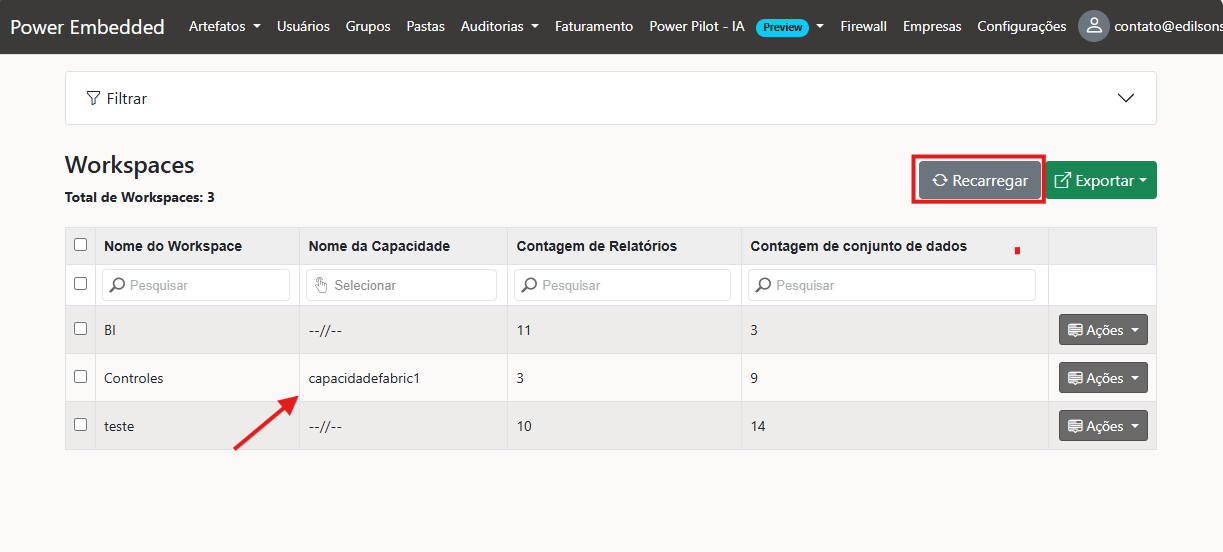
Después de concluir el proceso anterior, es importante acceder a la página de Workspaces y hacer clic en el botón Recargar para confirmar que el workspace ahora está asociado a la capacidad correcta.
Para que la optimización de costos se aplique correctamente, el nombre de la capacidad debe aparecer en el campo de capacidad del Workspace, como se muestra en la imagen siguiente.
6. Verifique si la optimización de costos de la capacidad está activada
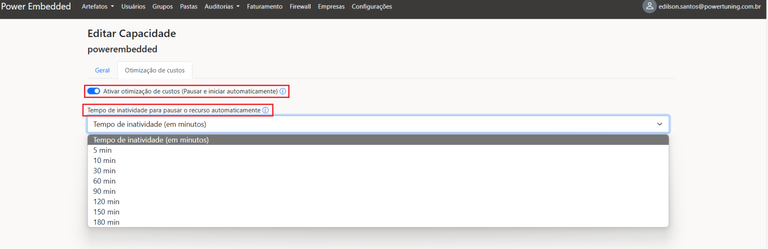
Después de realizar todos los pasos anteriores, haga clic en el botón Acciones > Editar.
Al hacer clic en el botón de acciones y seleccionar "Editar", podrá definir las configuraciones de optimización de costos en el portal.
Debe marcar el toggle "Activar optimización de costos (Pausar e iniciar automáticamente)", seleccionar el tiempo de inactividad para pausar el recurso y guardar los cambios.
7. Verifique si el usuario tiene permiso para encender la capacidad (o está en un grupo con ese permiso)
Es importante verificar si el usuario que intenta acceder al informe tiene permiso para encender una capacidad apagada.
Para ello, acceda a la página de Usuarios, haga clic en Acciones > Editar y consulte la pestaña Permisos:
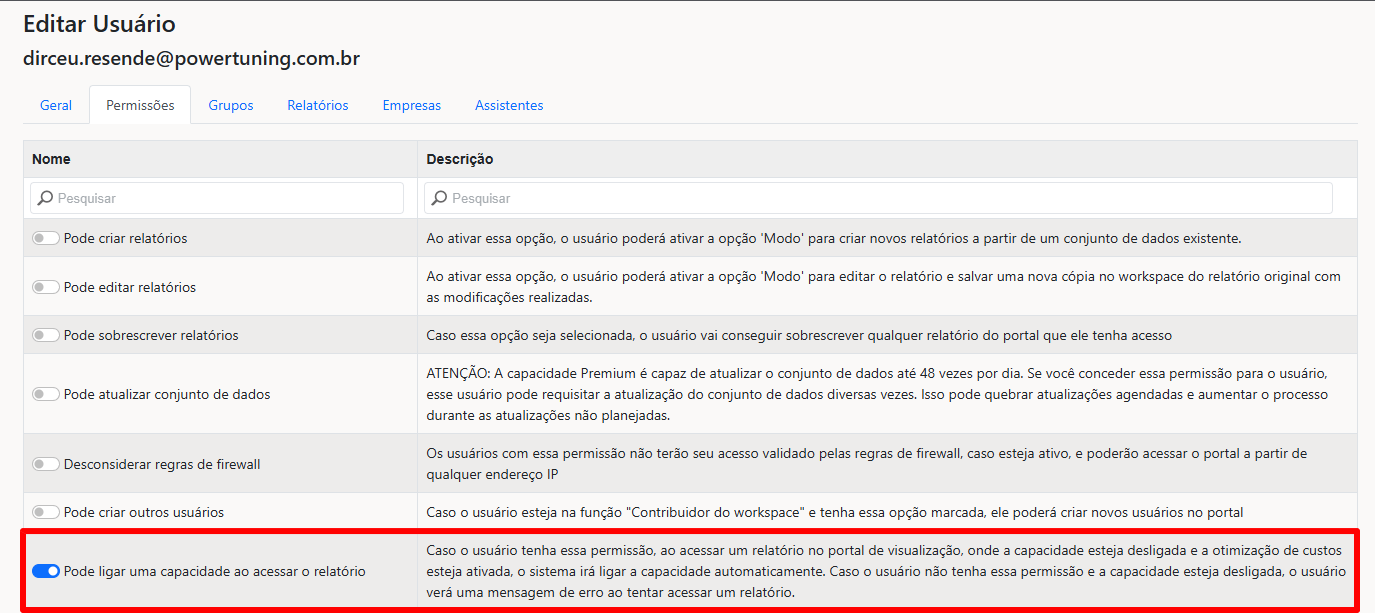
Verifique los grupos a los que pertenece este usuario y acceda a la página de Grupos para comprobar si alguno de los grupos tiene este permiso de encender la capacidad y también tiene acceso a este informe.
Los permisos concedidos al usuario se aplican a TODOS los informes a los que este usuario tenga acceso. Si necesita limitar estos permisos a informes específicos, otorgue este permiso utilizando Grupos.
8. Verifique que el permiso global de bloquear el encendido de la capacidad NO esté marcado
Acceda a la página de "Configuración", navegue por la pestaña "Parámetros" y expanda la sección "Permisos Globales".
Verifique que el permiso "No puede encender capacidad de informe" NO esté marcado.
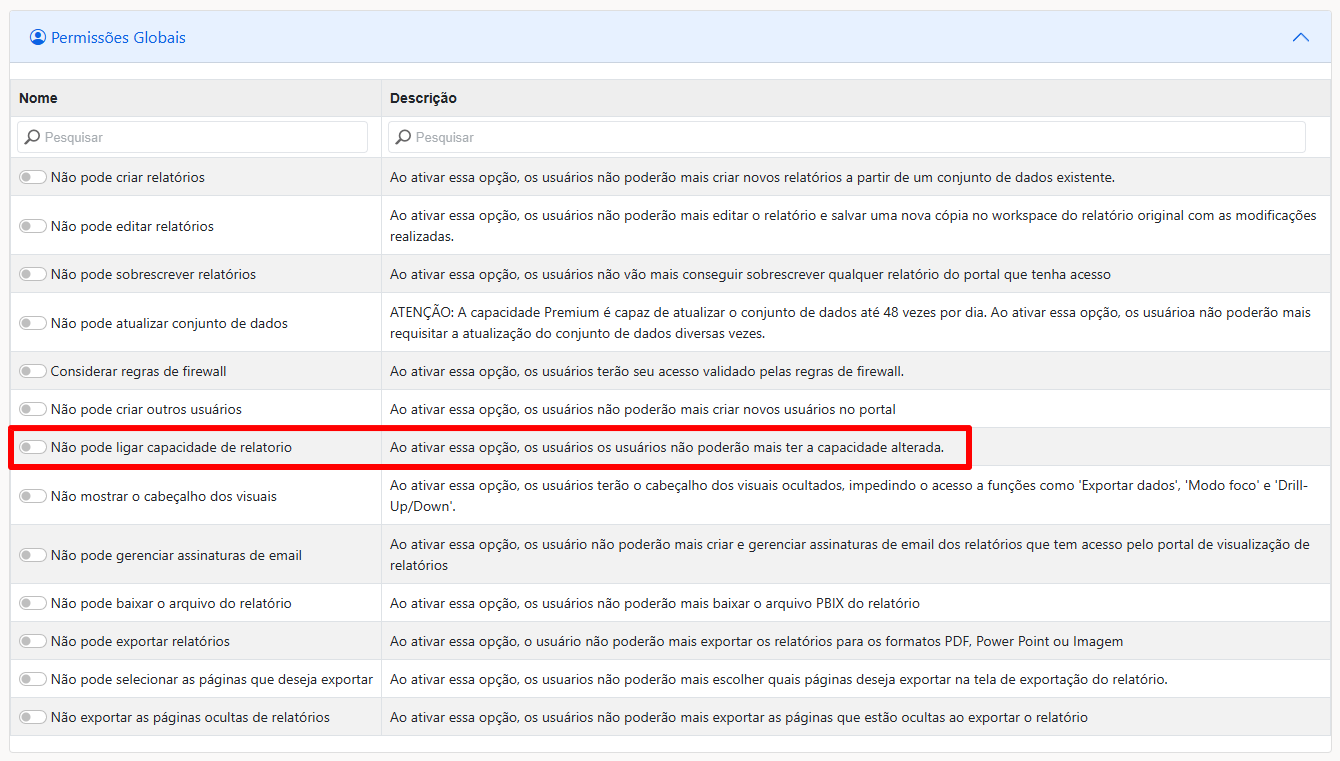
Una vez finalizados los pasos anteriores, la capacidad ya estará configurada y deberá encenderse automáticamente cuando esté apagada y un usuario, con permiso para encender la capacidad, intente acceder al informe.