

Cuando utiliza el recurso de mostrar los informes de Power BI en su sistema, muchas veces es necesario aplicar un filtrado a los datos automáticamente al abrir el informe.
Este recurso se llama filtrado dinámico y está disponible en Power Embedded.
1. Cómo configurar el filtrado dinámico
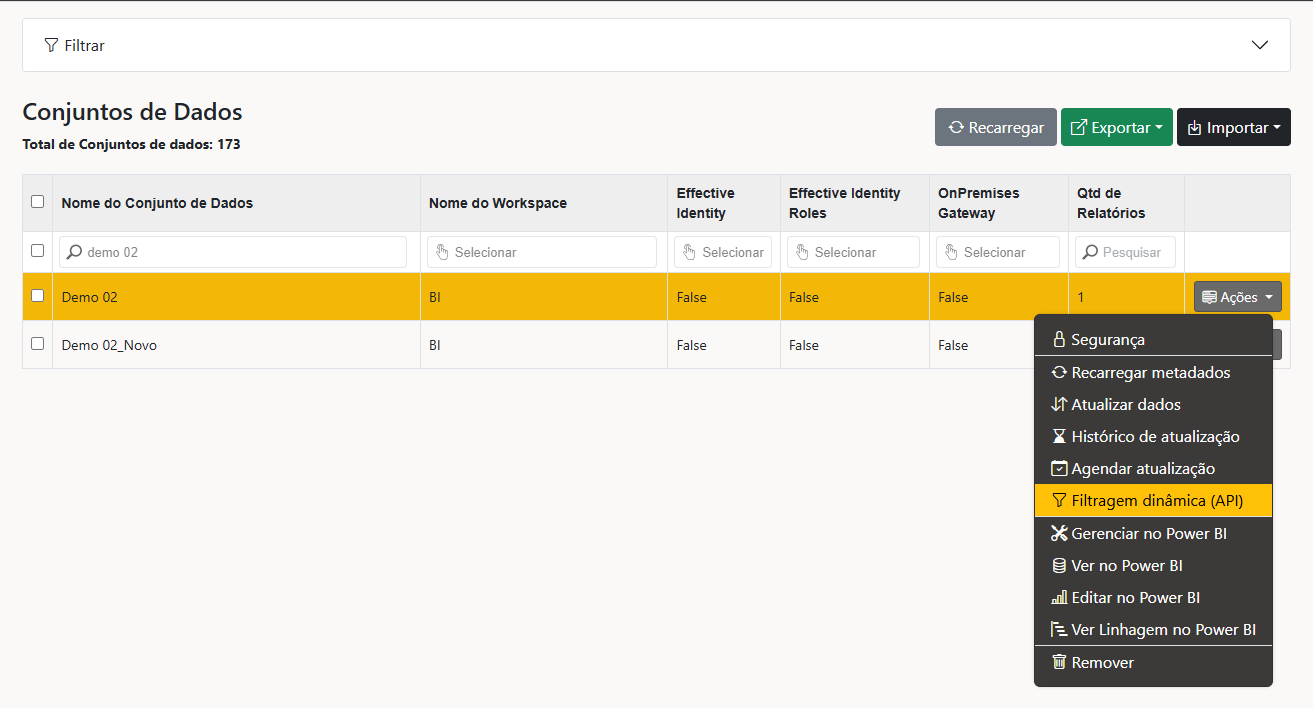
Para configurar el filtrado dinámico, acceda a la página de Conjuntos de datos.
Busque el conjunto de datos en el que desea configurar el filtrado dinámico, haga clic en el botón Acciones y seleccione la opción Filtrado dinámico (API).
Esta es la pantalla de configuración del filtrado dinámico:
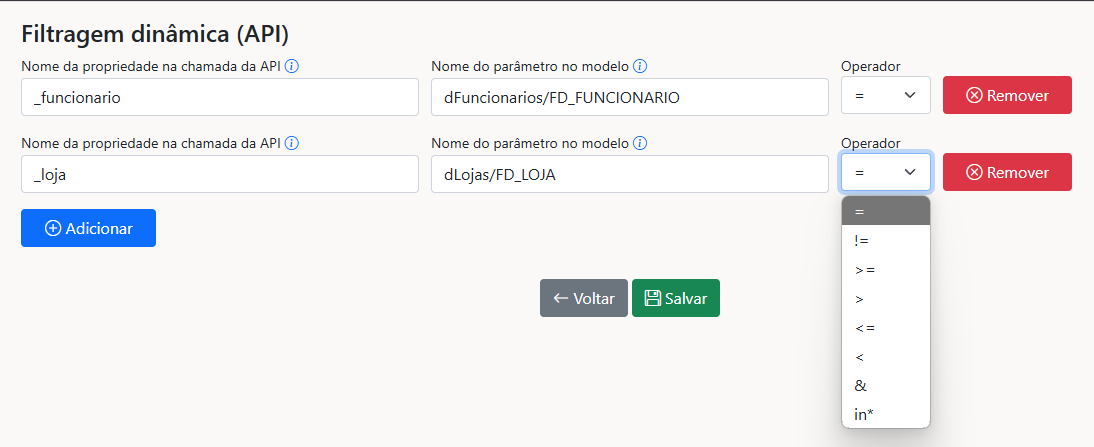
En la pantalla de filtrado dinámico, deberá configurar 3 parámetros:
Nombre de la propiedad en la llamada a la API: Este es el nombre de la propiedad que se utilizará para pasar el valor a filtrar en la llamada a la API. Este nombre de propiedad puede ser definido por usted y deberá utilizarse en la llamada a la API.
Nombre del parámetro en el modelo: Este es el nombre de la tabla y de la columna que se filtrarán en su informe. El formato de este campo debe seguir el patrón tabla/columna y distingue entre mayúsculas y minúsculas (case sensitive), es decir, existe diferencia entre mayúsculas y minúsculas y debe ser igual a lo que está en Power BI.
Operador: Qué operador de comparación debe utilizarse para filtrar los datos. En la gran mayoría de los casos, el operador será "=".
2. Cómo utilizar el filtrado dinámico
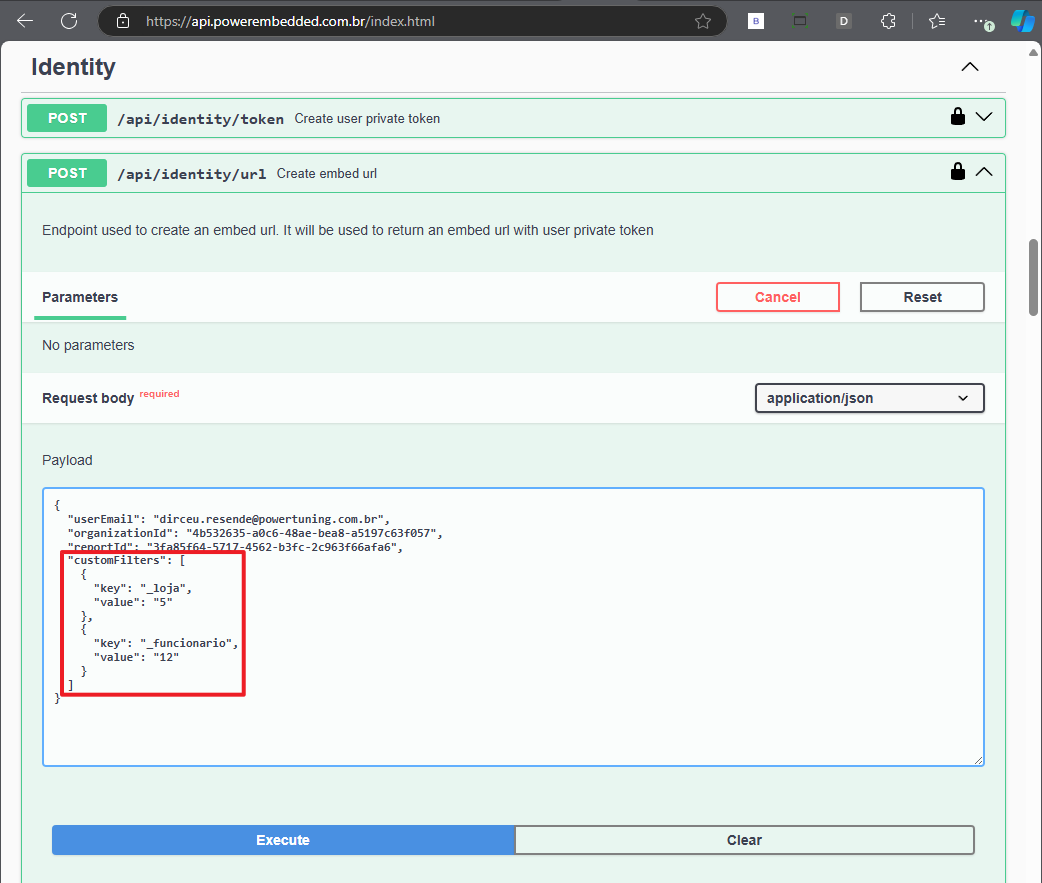
Para utilizar el filtrado dinámico, usará el parámetro customFilters en el JSON de la llamada a la API.
Ejemplo de solicitud JSON con CustomFilters y 2 parámetros:
{ "userEmail": "dirceu.resende@powertuning.com.br", "organizationId": "4b532635-a0c6-48ae-bea8-a5197c63f057", "reportId": "3fa85f64-5717-4562-b3fc-2c963f66afa6", "customFilters": [ { "key": "_loja", // Parámetro de Tienda que filtrará dLojas/FD_LOJA "value": "5" // El código de la tienda que se filtrará }, { "key": "_funcionario", // Parámetro de empleado que filtrará "value": "12" // El código del empleado que se filtrará } ]}Retorno de la llamada a la API:
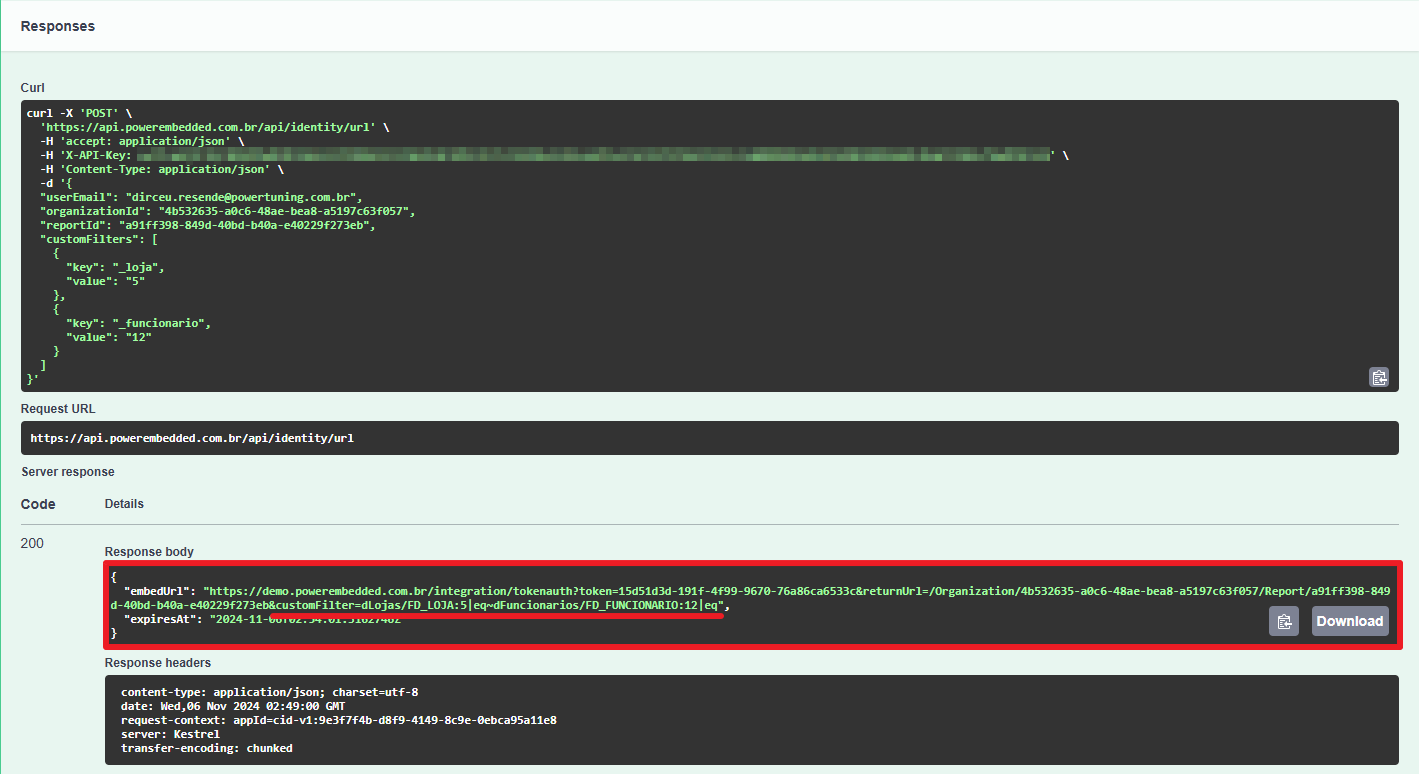
Al incorporar esta URL en su sistema, el usuario será dirigido a esta URL:
https://demo.powerembedded.com.br/Organization/4b532635-a0c6-48ae-bea8-a5197c63f057/Report/a91ff398-849d-40bd-b40a-e40229f273eb?filter=dLojas/FD_LOJA eq 5 and dFuncionarios/FD_FUNCIONARIO eq 12
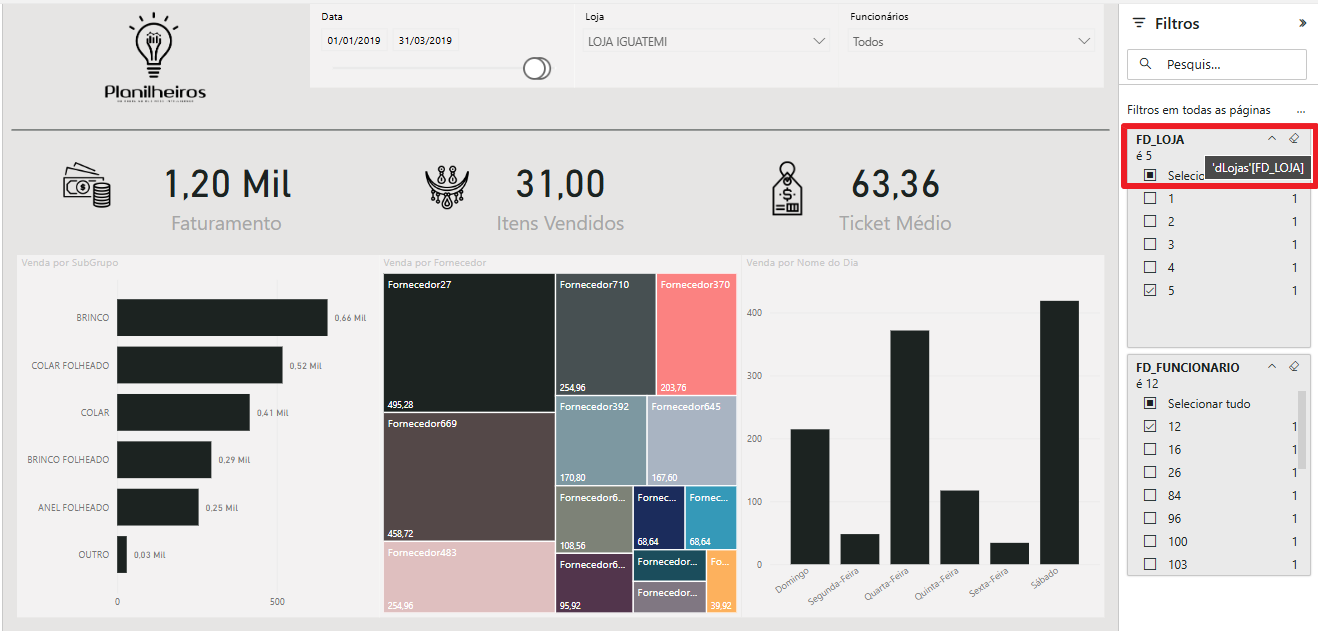
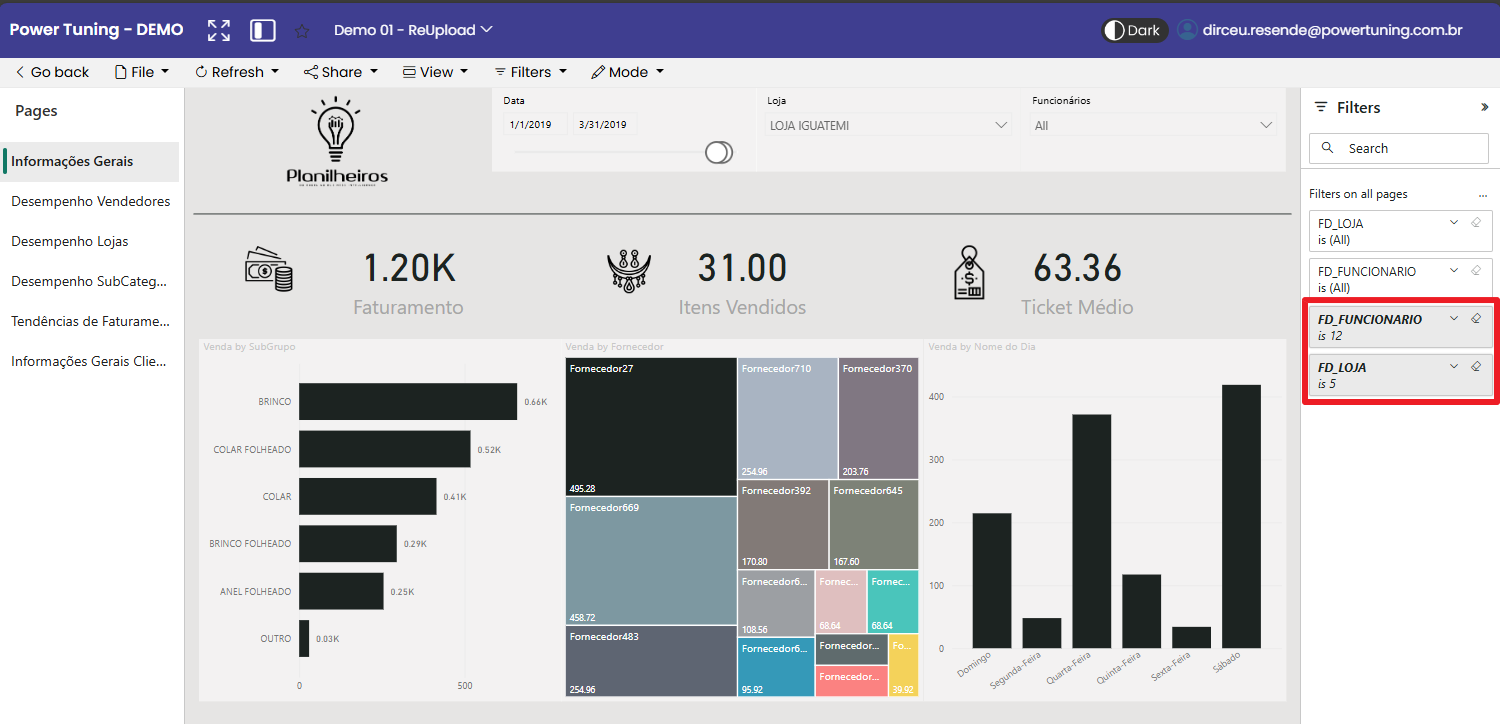
Al abrir el informe, podemos observar que los datos fueron filtrados correctamente:
3. Observaciones sobre el filtrado dinámico
- Las columnas que se filtrarán deben estar obligatoriamente listadas en la barra de Filtros del informe.
- El nombre de la tabla y de la columna distingue entre mayúsculas y minúsculas (case sensitive), es decir, hay diferencia entre mayúsculas y minúsculas. El nombre debe ser exactamente igual al que está en el modelo.
- Los nombres de Tabla y de Campo distinguen mayúsculas de minúsculas; el de valor no.
- Los campos ocultos en la vista de informe aún pueden filtrarse.
- Evite utilizar acentos y espacios en el nombre de la columna o tabla.
- Para obtener más información, consulte esta documentación de Microsoft.