

Cómo configurar Power Pilot (IA) en Power Embedded
Para contar con un asistente en el portal, es necesario realizar la configuración de los siguientes pasos:
- Validar los requisitos previos en el Portal de Administración de Power BI (usted está aquí)
- Contratar el modelo en Azure OpenAI u OpenAI (ChatGPT)
- Crear un modelo en Power Embedded
- Crear un asistente en Power Embedded
Antes de continuar con la creación de su modelo, verifique en Power BI que los permisos que se listan a continuación estén habilitados.
La configuración de estos permisos es esencial para que pueda crear el asistente sin problemas.
Algunos permisos pueden estar ya habilitados, ya que se configuran durante la instalación de Power Embedded.
Sin embargo, debido a las frecuentes actualizaciones de Power BI, puede ser necesario habilitar estos permisos manualmente para garantizar el correcto funcionamiento del asistente.
Permisos necesarios en el Portal de Administración de Power BI
Con un usuario que tenga permiso de administrador de Power BI, acceda a este enlace.
Desplácese hacia abajo en la página hasta encontrar la sección “Configuración para desarrolladores” (o busque “api” en la barra de búsqueda de la derecha)
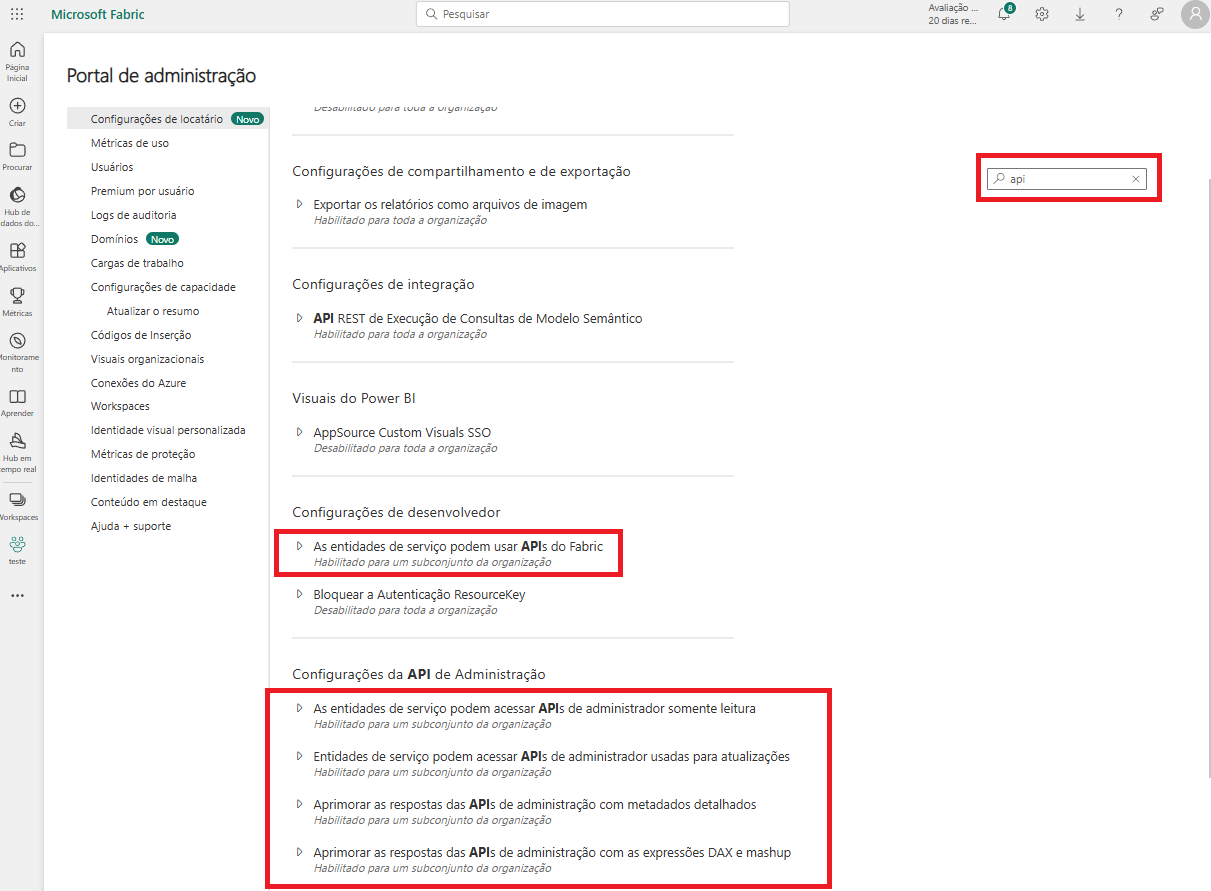
Marque la opción "Las entidades de servicio pueden usar las API de Fabric".
Por motivos de seguridad, marque la opción "Especificar grupos de seguridad" en la sección "Aplicar a:" y seleccione el grupo de seguridad que creamos al comienzo de este tema (en mi caso, "PowerEmbedded-Group")
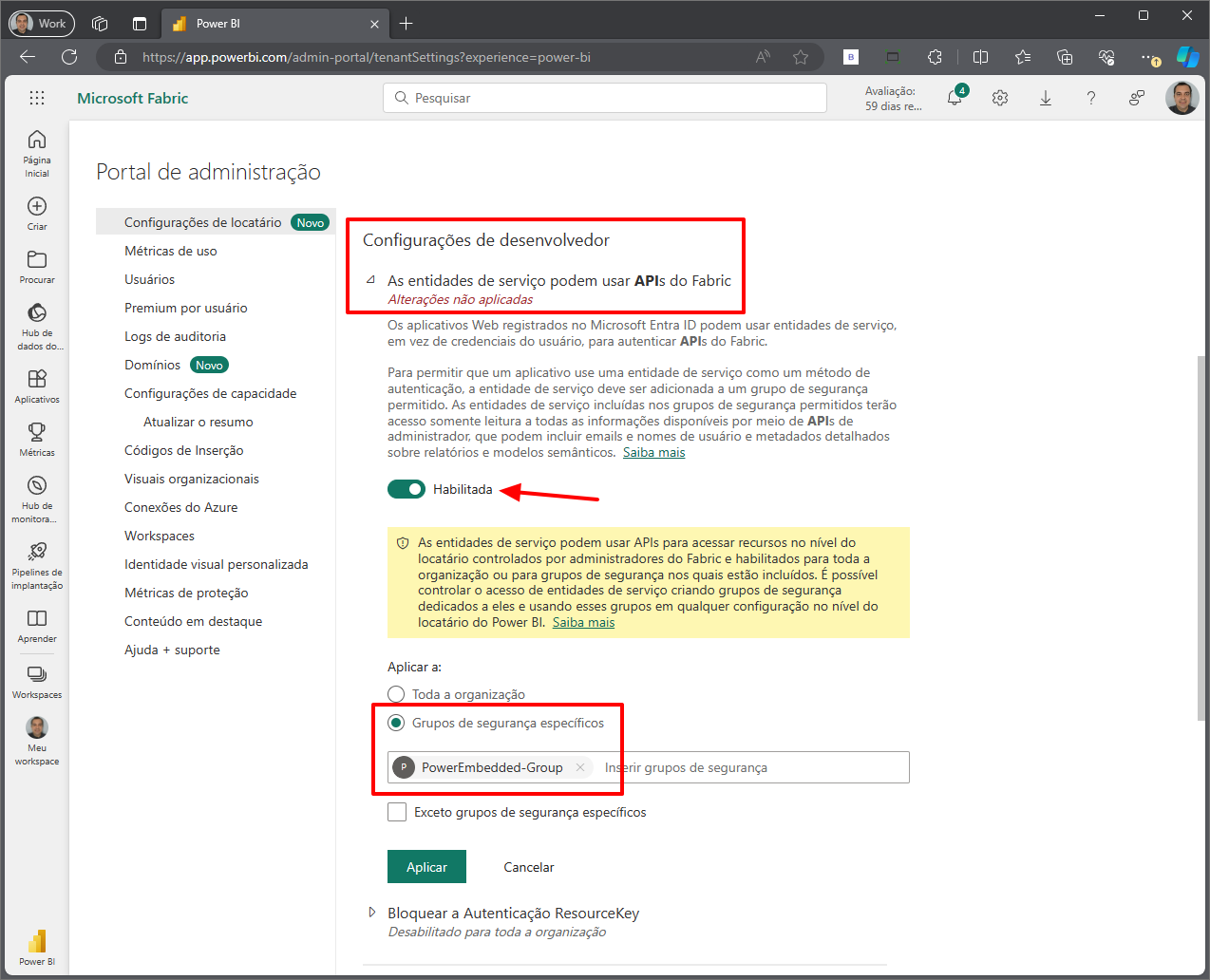
Haga clic en el botón “Aplicar”.
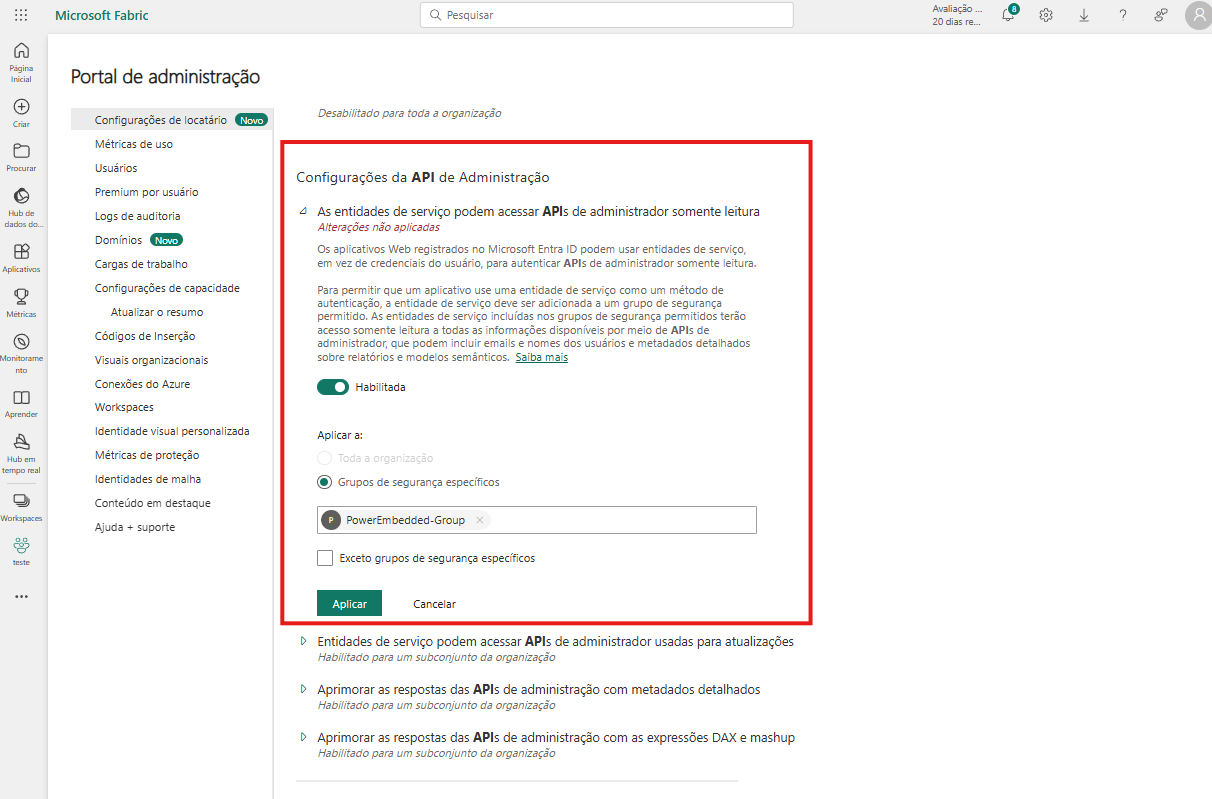
Desplácese un poco más hacia abajo en la página y repita el mismo proceso para los siguientes elementos:
- Las entidades de servicio pueden acceder a las API de administrador de solo lectura
- Las entidades de servicio pueden acceder a las API de administrador utilizadas para actualizaciones
- Mejorar las respuestas de las API de administración con metadatos detallados
- Mejorar las respuestas de las API de administración con expresiones DAX y Mashup (si está deshabilitado, actualice la página del navegador e inténtelo de nuevo)
Esto debe hacerse en la sección Configuración de la API de administración.
Después de completar estos pasos, podemos continuar con las siguientes configuraciones.
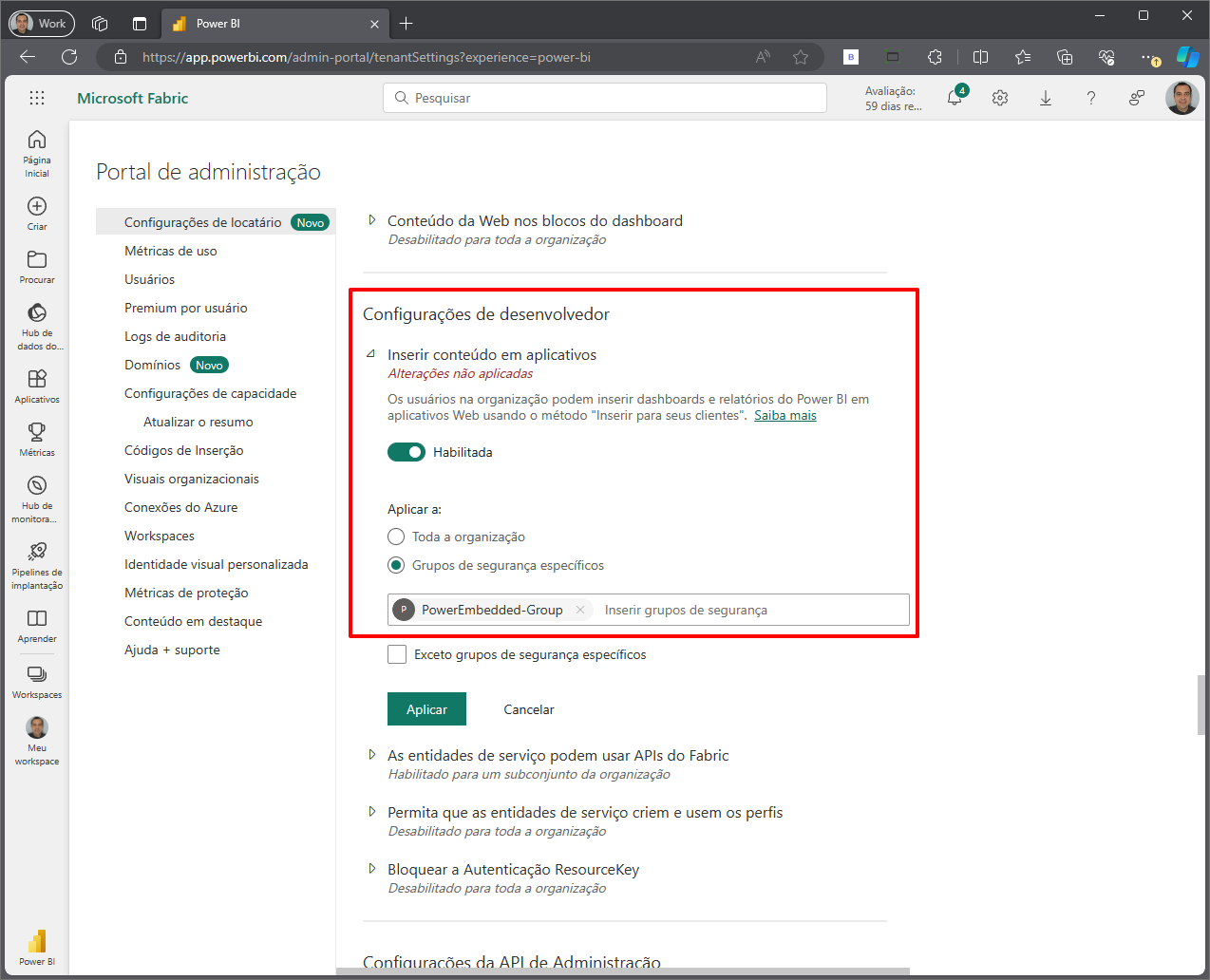
Aún en la categoría “Configuración para desarrolladores”, o buscando “insertar” en la barra de búsqueda, marque la opción “Insertar contenido en aplicaciones” y agregue el grupo de seguridad que creó en el filtro “Grupos de seguridad específicos”, en la opción “Aplicar a”.
Si esta configuración ya está habilitada y permitida para toda la organización, que es el valor predeterminado de Power BI, puede dejarla así.
Modificarla puede causar problemas en otros procesos, en caso de que estén utilizando algo que requiera este permiso.
Y por último, en la sección “Configuración de integración”, realice el mismo proceso para la configuración “Permitir puntos de conexión XMLA y Analizar en Excel con modelos semánticos locales”, que sirve para permitir el listado automático de los roles de RLS.
Si esta configuración ya está habilitada y permitida para toda la organización, que es el valor predeterminado de Power BI, puede dejarla así.
Modificarla puede causar problemas en otros procesos, en caso de que estén utilizando algo que requiera este permiso.
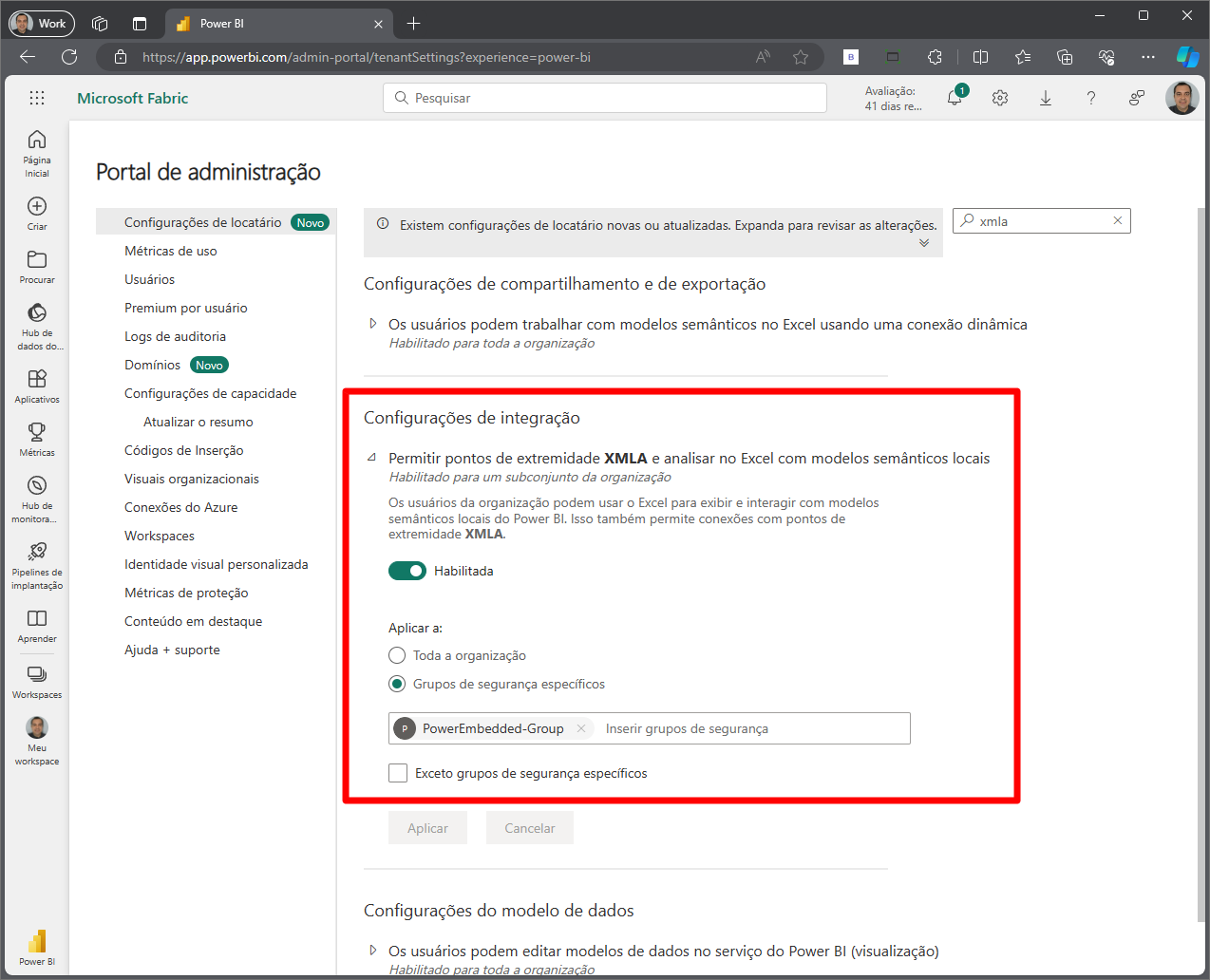
¡Listo! Ahora el Portal tiene acceso a su entorno de Power BI.