

En este método, usted puede crear usuarios manualmente, uno por uno, y asignarles sus permisos, funciones, departamentos, etc.
El proceso de registro de usuarios es bastante sencillo. Sin embargo, la documentación a continuación ofrece una guía detallada para orientarlo durante este proceso.
Es importante tener en cuenta que el registro de usuarios involucra varias pestañas relacionadas con el acceso y los permisos dentro de la aplicación. Las pestañas son: General, Permisos, Grupos, Empresas y Asistentes.
General
En esta pestaña, usted puede registrar el correo electrónico, el nombre, la función, el departamento y la fecha de vencimiento del usuario. También define la página de inicio después del inicio de sesión y el método de autenticación que se utilizará.
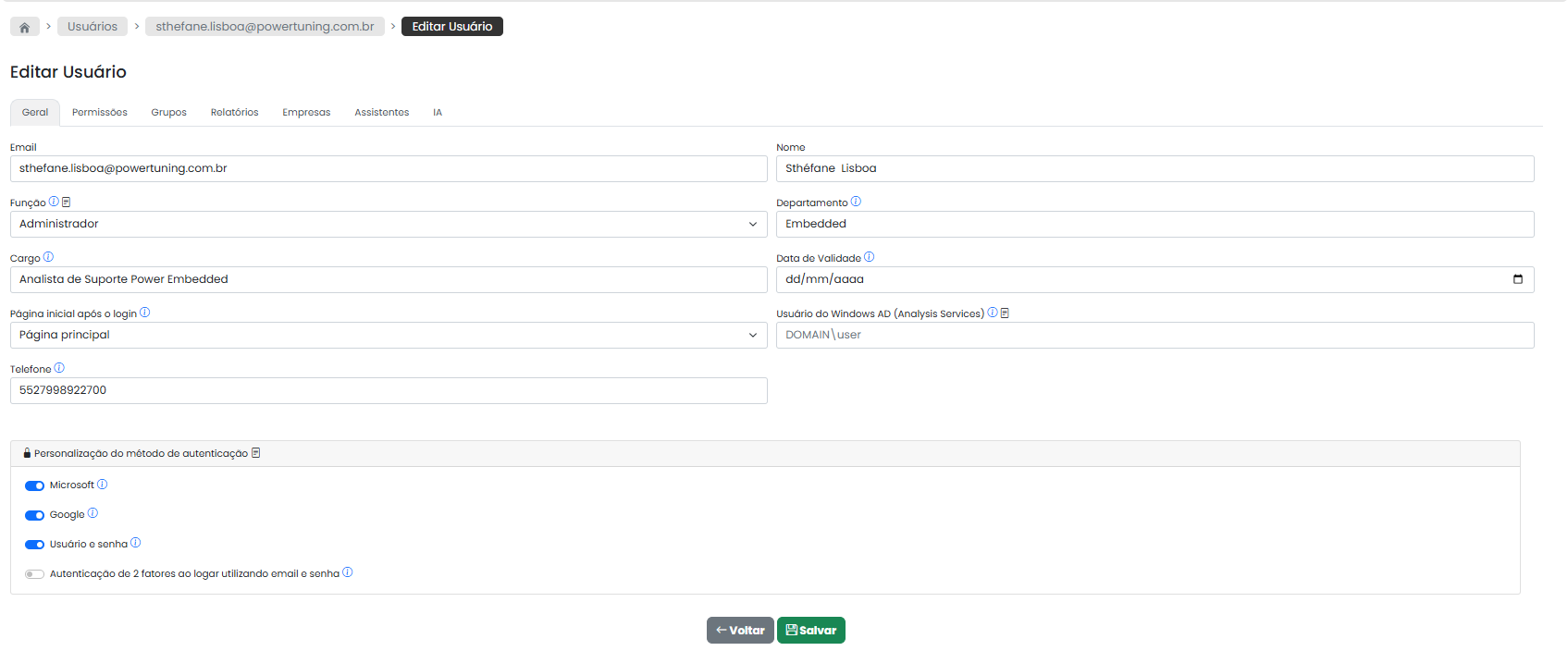
- Fecha de vencimiento: Defina una fecha de vencimiento para el usuario. Después de esa fecha, el usuario no podrá acceder al sistema.
- Página de inicio después del inicio de sesión: Seleccione una página o informe específico al que el usuario será redirigido inmediatamente después de iniciar sesión. Asegúrese de que el usuario tenga acceso al informe o a la aplicación seleccionados.
- Método de autenticación: Elija el método de autenticación que el usuario debe utilizar.
Permisos
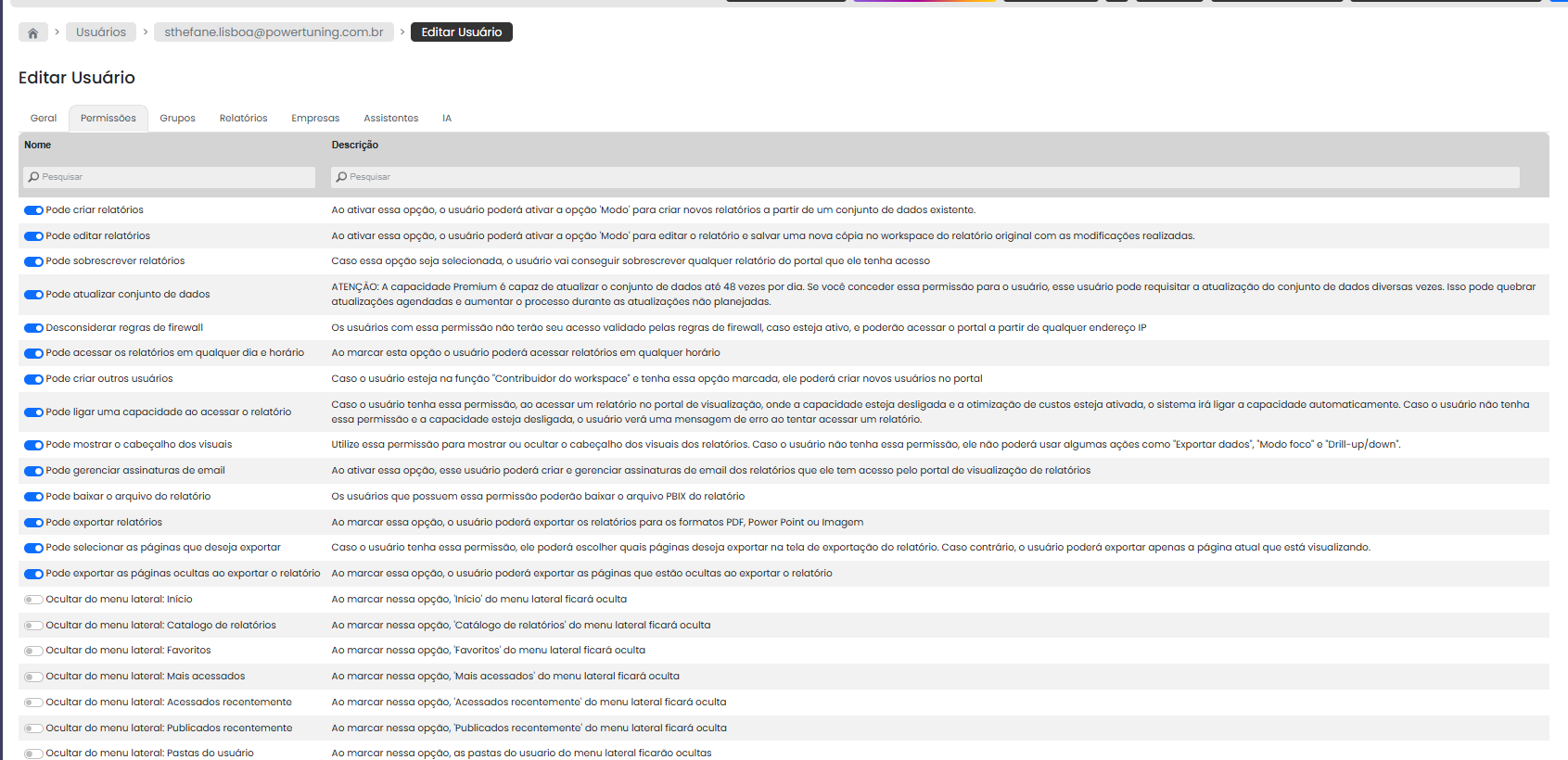
En esta pestaña, usted define los permisos que tendrá el usuario al visualizar un informe.
Esto incluye la capacidad de descargar archivos PBIX, actualizar conjuntos de datos, entre otros.
Los permisos concedidos al usuario se aplican a TODOS los informes a los que tenga acceso. Si necesita limitar estos permisos a informes específicos, otorgue ese permiso utilizando Grupos.
Grupos
Aquí usted asocia al usuario a uno o más grupos de acceso.
Para agregar al usuario al grupo, basta con marcar los grupos y luego hacer clic en el botón "Guardar".
Para quitar al usuario del grupo, basta con desmarcar los grupos y luego hacer clic en el botón "Guardar".
Cuando el usuario forma parte de un grupo, los permisos de acceso al informe, las configuraciones de RLS y los permisos se heredan del grupo y se suman a los permisos que el usuario ya posee.
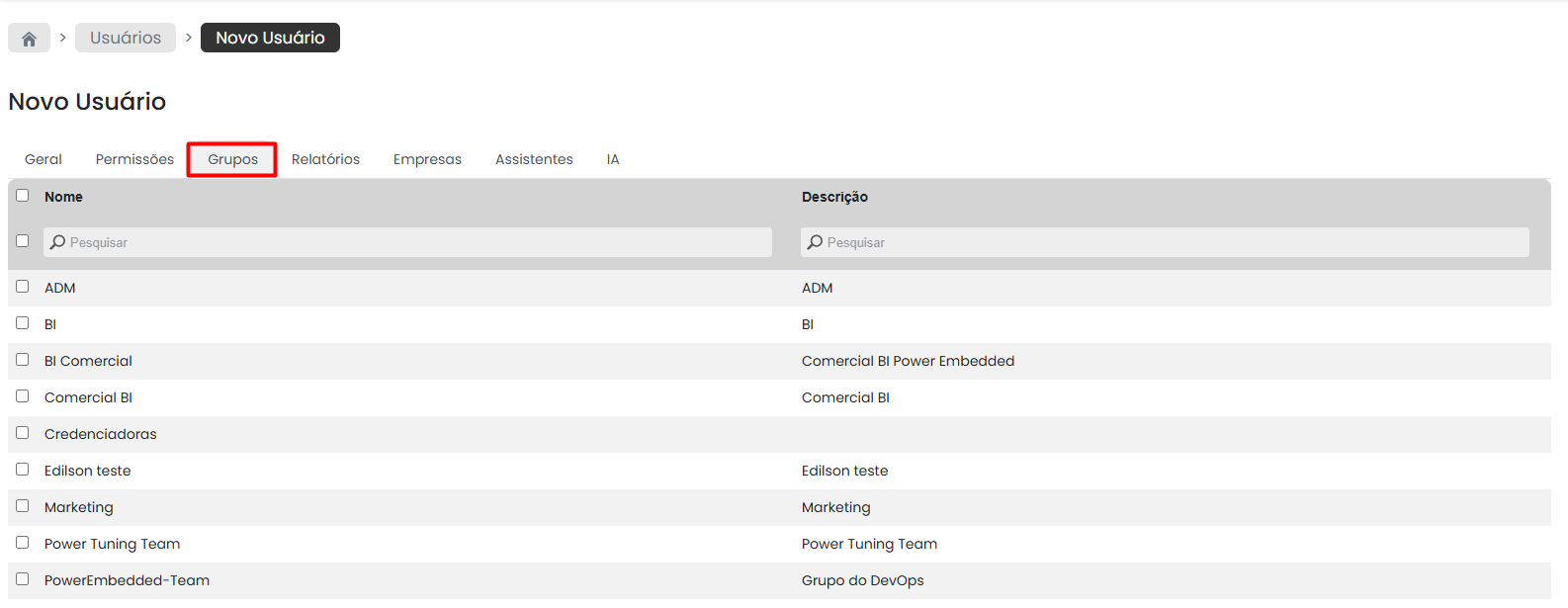
También puede gestionar la asociación entre Usuarios y Grupos en la pantalla de gestión de grupos, solo que el contexto pasa a ser el grupo específico y no el usuario.
Informes
Aquí usted asocia al usuario a uno o más informes. Ni siquiera los usuarios administradores tienen acceso a los informes importados automáticamente. Todo acceso a un informe debe ser explícito.
Para otorgar acceso al informe, basta con marcar el informe y luego hacer clic en el botón "Guardar".
Para quitar el acceso del usuario al informe, basta con desmarcar el informe y luego hacer clic en el botón "Guardar".
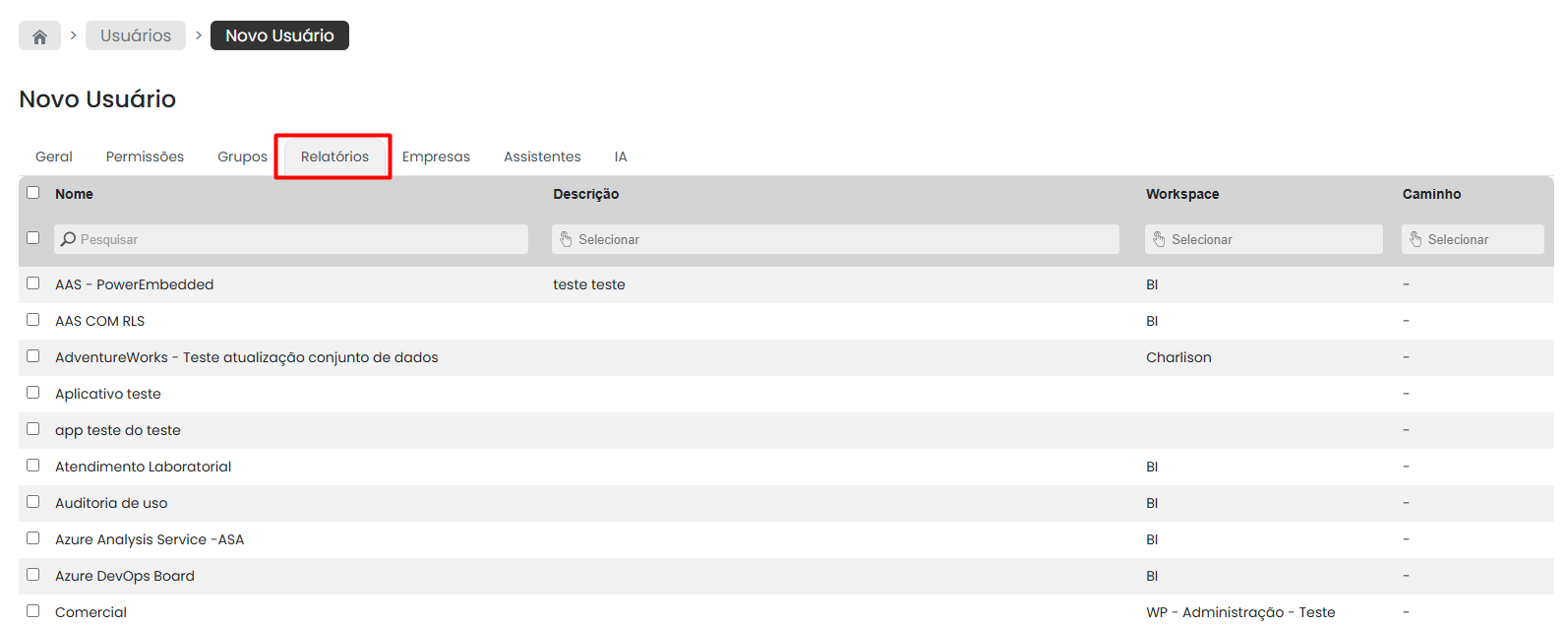
También puede gestionar los permisos del informe en la pantalla de gestión de informes, solo que el contexto pasa a ser el informe específico y no el usuario.
Empresas
En esta pestaña, usted define la empresa a la que estará asociado el usuario.
Esto afecta la identidad visual del usuario dentro de la aplicación. Para asociar la identidad visual de una empresa al usuario, basta con vincularlo a dicha empresa. Más información
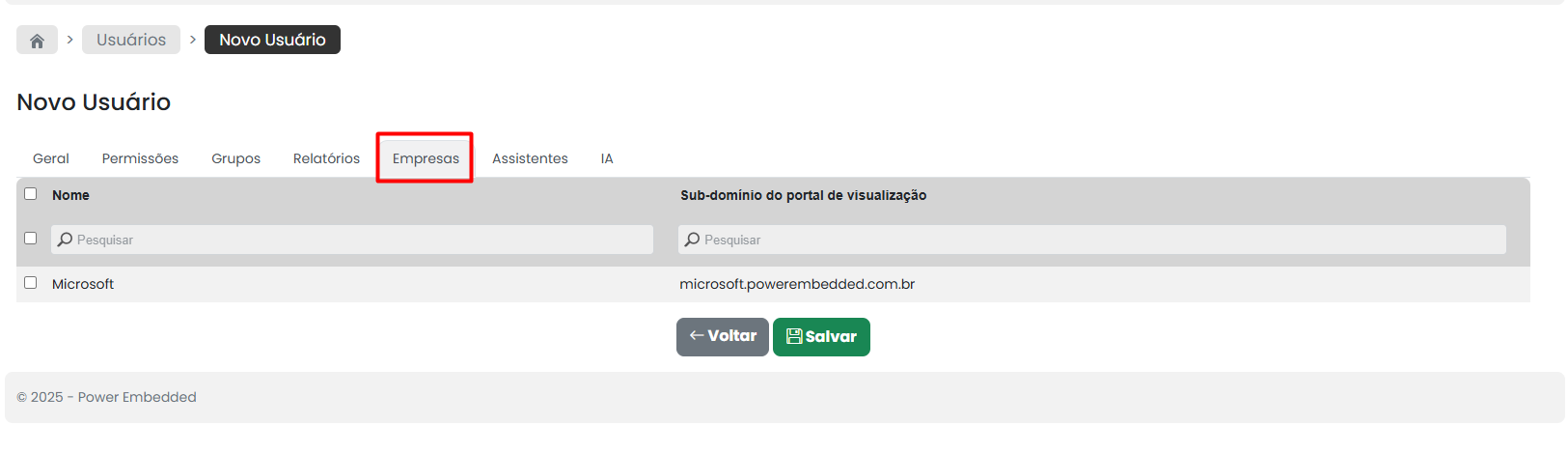
También puede gestionar la asociación entre usuario y empresa en la pantalla de gestión de empresas, solo que el contexto pasa a ser la empresa específica y no el usuario.
La asociación del usuario con la empresa no influye en los permisos de acceso del usuario al informe, ni en el RLS ni en los permisos. Sirve únicamente para filtrados y para controlar la identidad visual del portal de acuerdo con la empresa del usuario.
Si el usuario pertenece a más de una empresa o a ninguna, la identidad visual se heredará de las configuraciones generales de la organización.
Asistentes
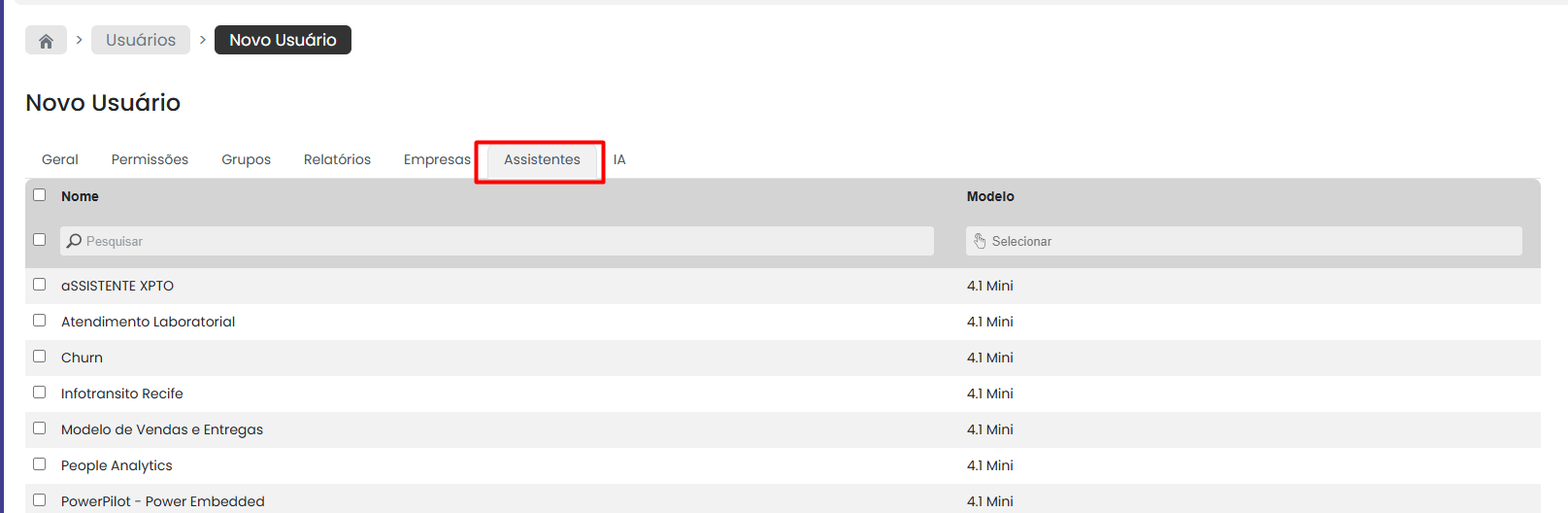
Si está utilizando asistentes de Power Pilot (IA Generativa) en Power Embedded, esta pestaña permite definir qué asistentes estarán disponibles para el usuario.
En esta pantalla usted especifica qué asistentes puede utilizar el usuario. Qué es un asistente
IA
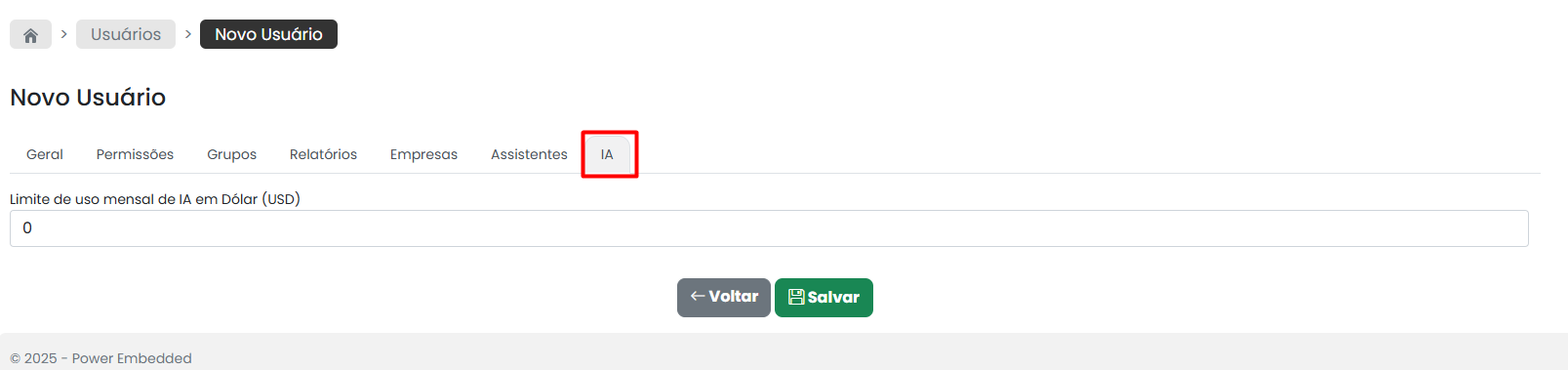
Si utiliza un asistente de Power Pilot en Power Embedded, en esta pestaña es posible establecer un valor en dólares que ese usuario podrá utilizar mensualmente.
Correo electrónico de bienvenida al registrar al usuario
Al registrar un usuario, ya sea haciendo clic en el botón “Crear usuario” o “Importar un archivo CSV”, es posible enviar un correo electrónico de bienvenida al nuevo usuario y también restablecer la contraseña en el primer acceso.
Para activar estas funcionalidades, marque la casilla de verificación “Enviar correo electrónico de bienvenida" y "Definir contraseña de primer acceso.
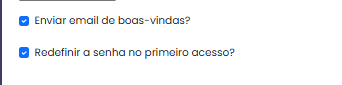
Cuando estas opciones estén habilitadas, el correo electrónico de bienvenida se enviará automáticamente al nuevo usuario, y también se solicitará el restablecimiento de la contraseña en el primer acceso.
Si el usuario va a utilizar el método de inicio de sesión con nombre de usuario y contraseña, podrá crear su propia contraseña a través del correo electrónico que recibirá al hacer clic en “Registrarse”.
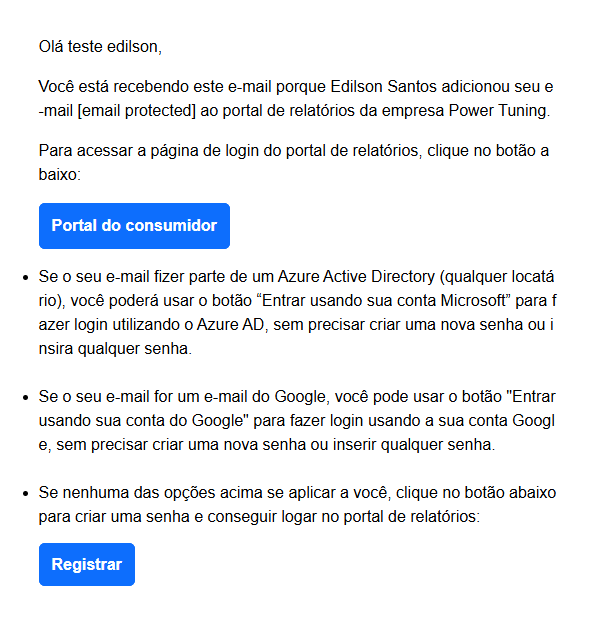
Ejemplo de correo electrónico de bienvenida
Si el usuario creado tiene un permiso distinto de "Visualizador", el correo electrónico de bienvenida incluirá el enlace para ingresar al portal de administración.