

Configuración de la optimización manual
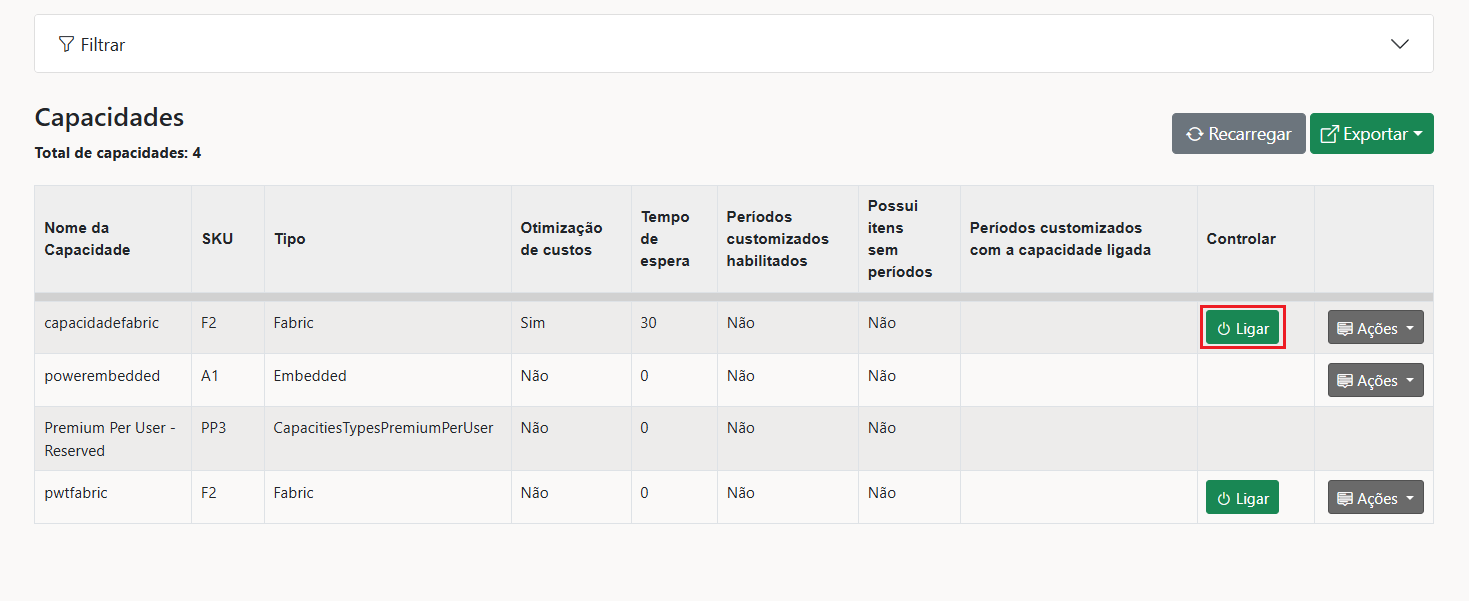
Después de completar todas las etapas anteriores, al hacer clic en “Recargar”, se mostrarán todas las capacidades creadas en las que PowerEmbedded-App tiene permiso de acceso.
Después de la sincronización de la información, el botón de encender/apagar estará disponible, lo que permite la administración manual de la capacidad.
En esta misma pantalla, también será posible visualizar información importante relacionada con la capacidad, lo que facilita el seguimiento y la administración del entorno.
Configuración de la optimización de costos bajo demanda
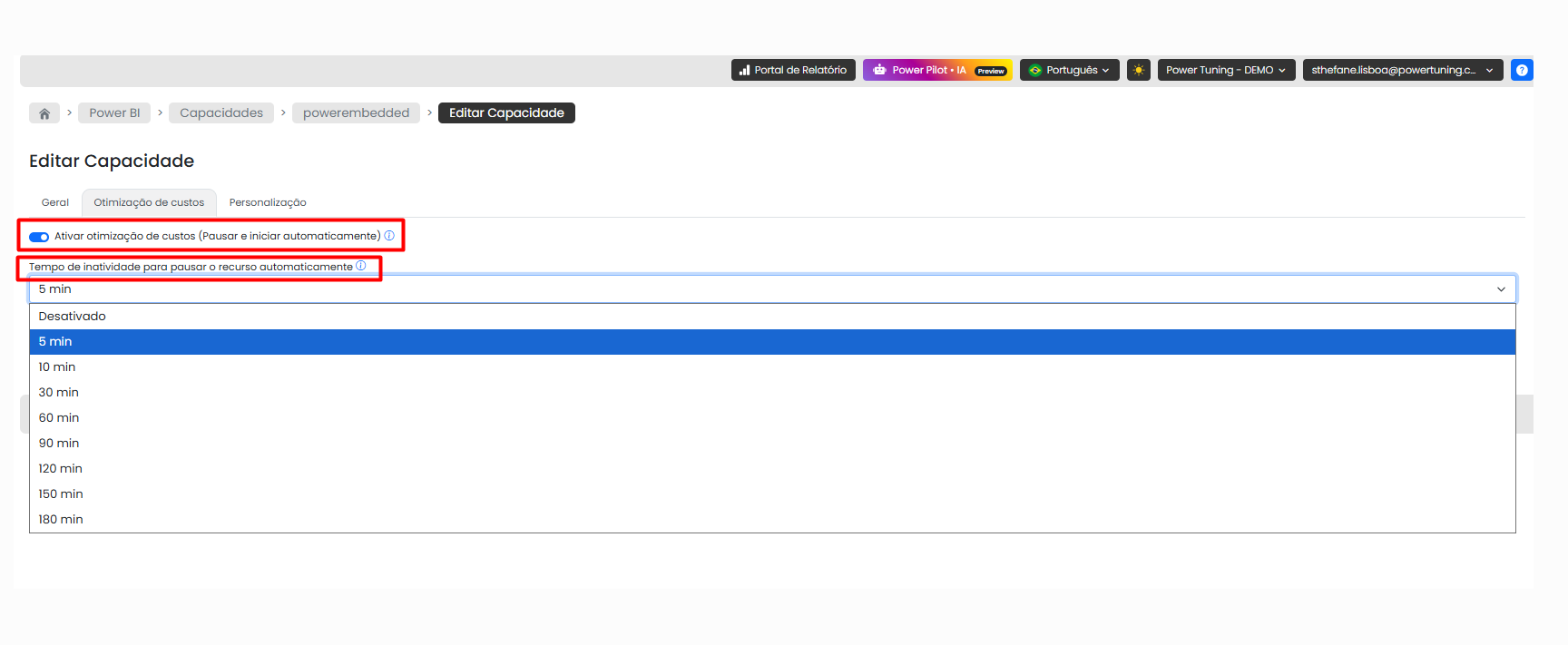
Al hacer clic en el botón de acciones y seleccionar “Editar”, será posible configurar las opciones de optimización de costos de la capacidad en el portal.
Activar optimización de costos (pausar e iniciar automáticamente)
Cuando esta funcionalidad está habilitada, solo los usuarios con permisos a nivel de usuario o grupo podrán acceder a los informes si la capacidad está apagada.
En estos casos, si el usuario tiene permiso de reactivación automática, la capacidad se iniciará automáticamente en el momento del acceso al informe.
Si un usuario sin permiso de reactivación intenta acceder a un informe mientras la capacidad esté apagada, el informe no se mostrará.
También es posible definir un período de inactividad, en minutos, para la capacidad.
Si el sistema identifica que no se accedió a ningún informe durante ese intervalo, la capacidad se pausará automáticamente, ayudando a evitar cobros innecesarios.
Durante el período en que la capacidad permanezca pausada, no habrá consumo facturable relacionado con ella. Aunque la reactivación ocurre de forma rápida y prácticamente imperceptible, en algunos escenarios la experiencia puede variar para el usuario final. Para minimizar este impacto, se recomienda utilizar también los recursos de programación para la activación automática de la capacidad en horarios estratégicos.
Configuración de la optimización de costos por horario
En la pantalla de "Optimización de costos", encontrará la opción “Definir horario para optimización de costos”.
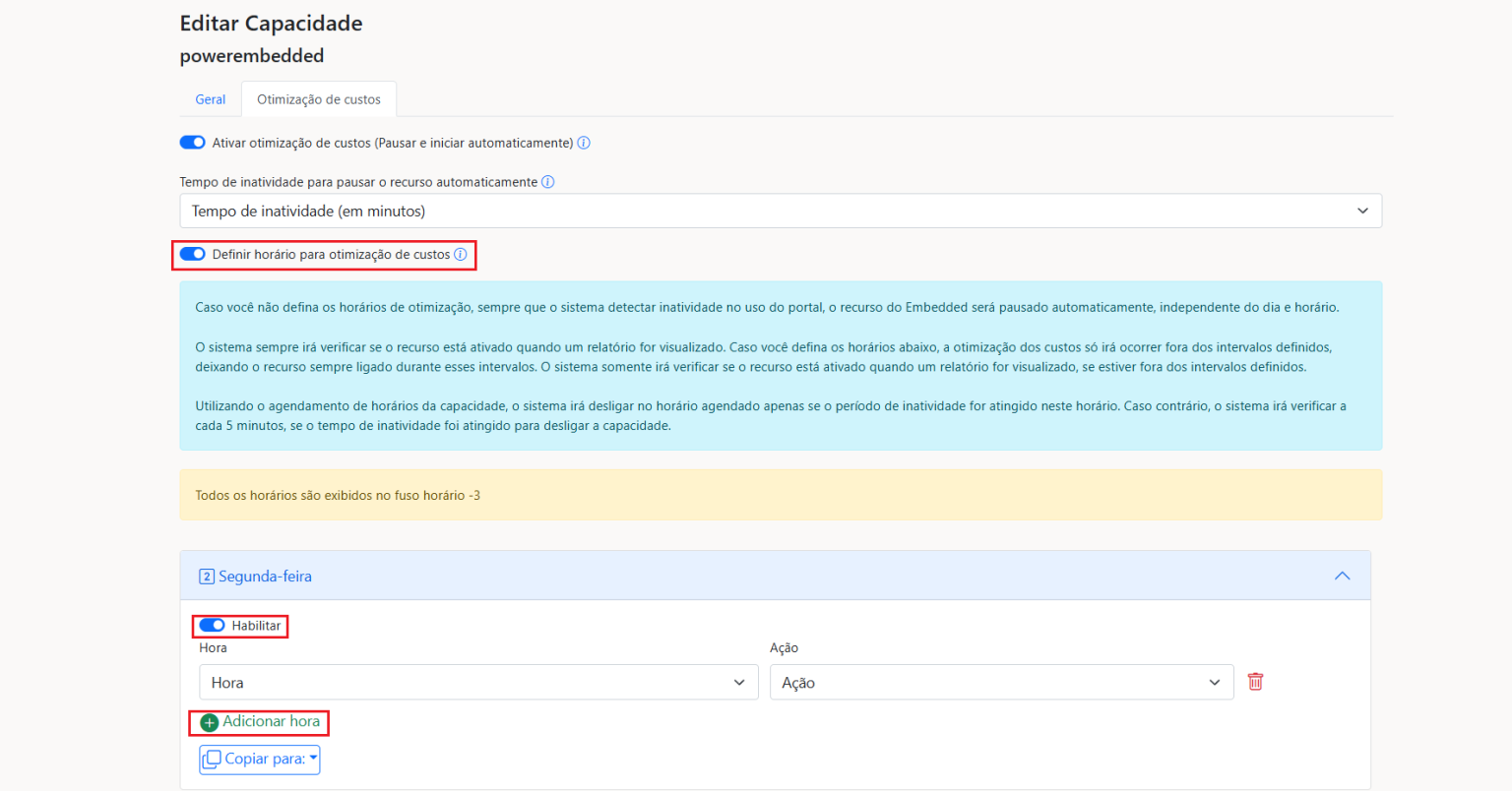
En esta pestaña, es posible programar los horarios y los días de la semana en que la capacidad debe encenderse, apagarse o incluso cambiarse a otro tamaño de SKU.
Al hacer clic en “Agregar”, se mostrarán los campos de horario y acción.
Mediante estas opciones, podrá definir las programaciones para iniciar, pausar o cambiar automáticamente la capacidad según la necesidad del entorno.
Utilice la opción “Copiar a” para aplicar la misma configuración a otros días de la semana y ahorrar tiempo.
Atención: Durante el intervalo programado, la capacidad permanecerá encendida continuamente, independientemente de si hay usuarios accediendo a los informes o no.
Fuera del horario definido, la capacidad pasará a funcionar bajo demanda.
Por ejemplo: si la capacidad está configurada para encenderse a las 08:00 y apagarse a las 17:00, permanecerá activa durante todo ese período. Antes de las 08:00 y después de las 17:00, el comportamiento seguirá la lógica de activación bajo demanda.
En este escenario, si un usuario intenta acceder a un informe fuera del horario programado y tiene un permiso activo en el registro de usuario o grupo, la capacidad se iniciará automáticamente. Después de alcanzar el tiempo de inactividad configurado, se pausará nuevamente de forma automática.
Redimensionamiento automático
Si necesita cambiar el SKU (tamaño) de la capacidad automáticamente en horarios definidos, acceda a Redimensionamiento automático.