

Para poder importar los informes de Power BI a Power Embedded, deberá hacer dos cosas en el workspace:
- Cambiar la capacidad del workspace a una capacidad Premium (Microsoft Fabric o Power BI Embedded).
- Agregar el Service Principal creado (usuario de Power Embedded) como administrador de los workspaces desde los que desea importar informes (puede ser más de uno).
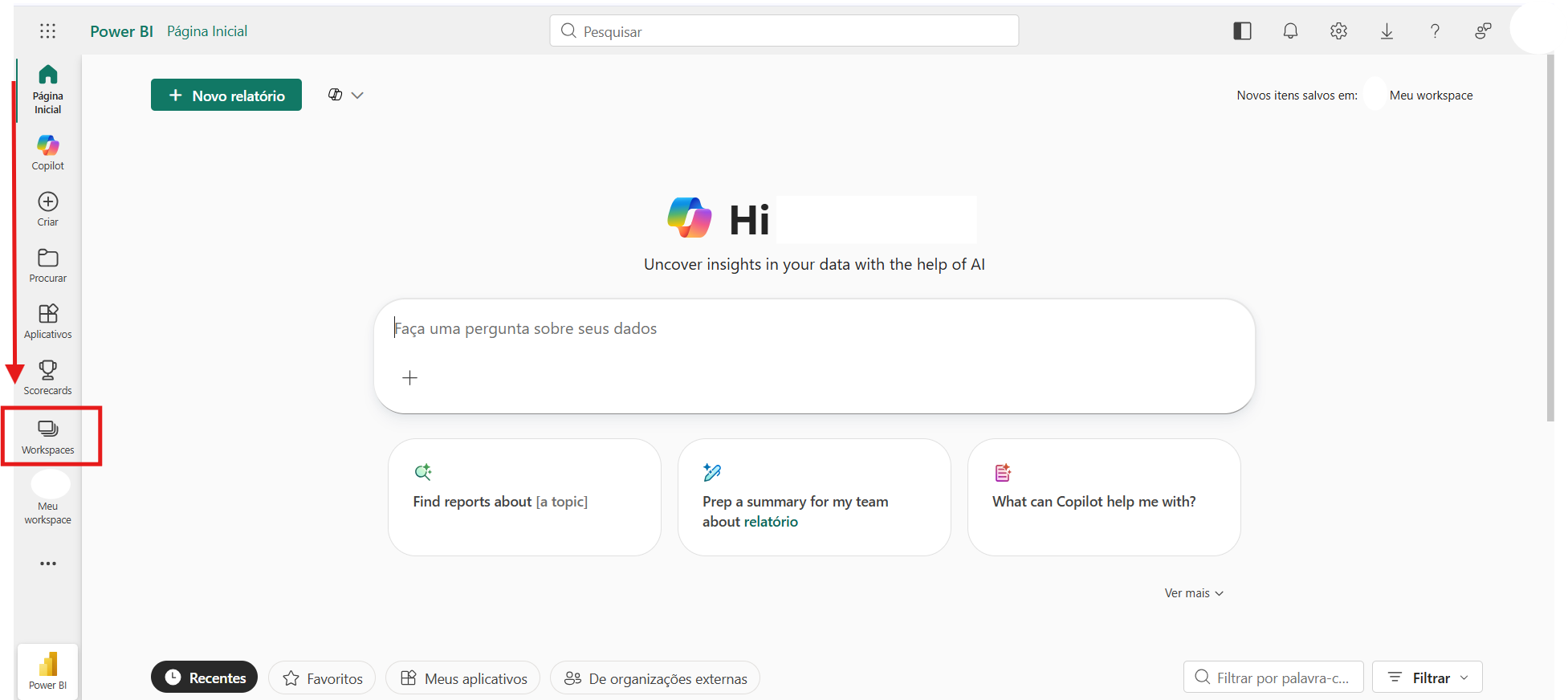
Para cambiar la capacidad del workspace a una capacidad Premium (Microsoft Fabric o Power BI Embedded), abra su aplicación de Power BI, vaya al menú lateral y haga clic en "Workspaces"
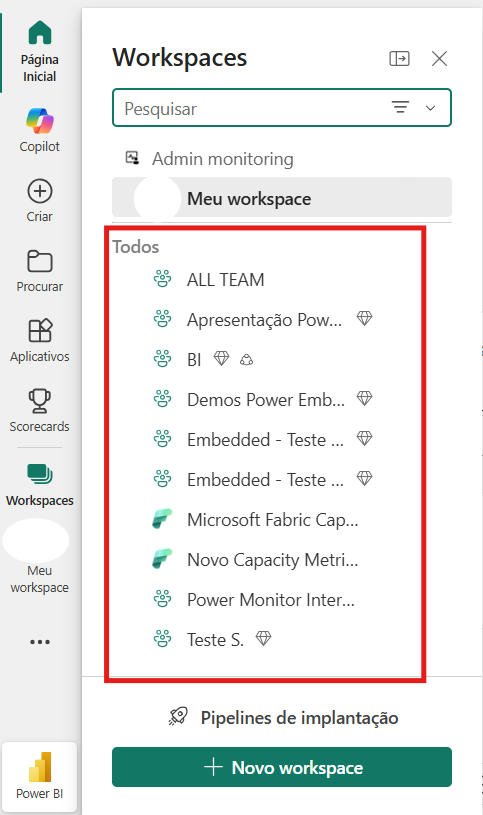
Después se abrirá una ventana; elija su workspace
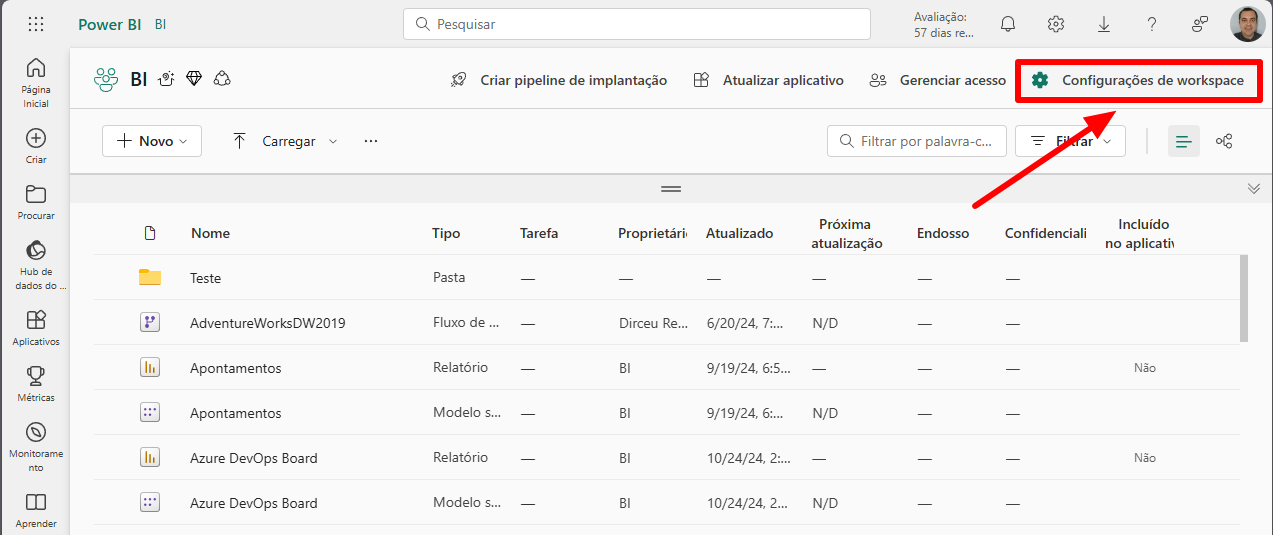
Al seleccionar su workspace, haga clic en el botón “Configuración del workspace” en la esquina superior derecha de la pantalla
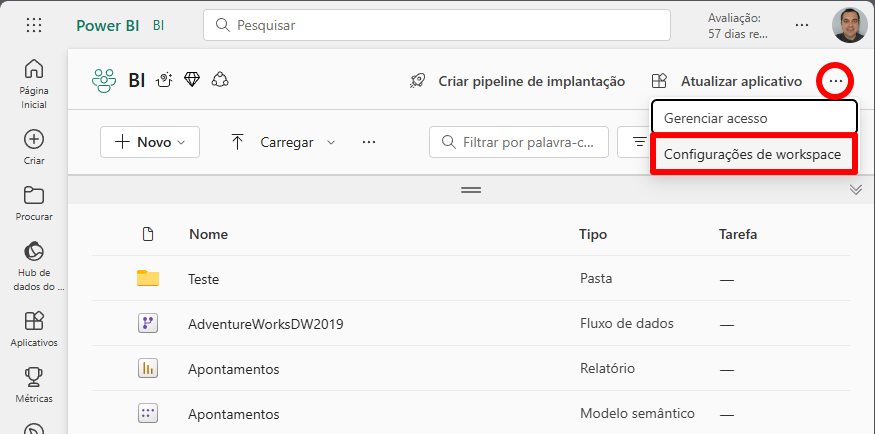
Si su pantalla es muy pequeña, haga clic en los 3 puntos y seleccione la opción “Configuración del workspace”
En la pantalla que se abrió, haga clic en el menú “Información de licencia” y luego elija una de las siguientes licencias Premium:
- Capacidad Premium (descontinuada y reemplazada por Fabric)
- Insertado (Power BI Embedded)
- Capacidad de Fabric (Fabric)
- Evaluación (Fabric Trial = F64)
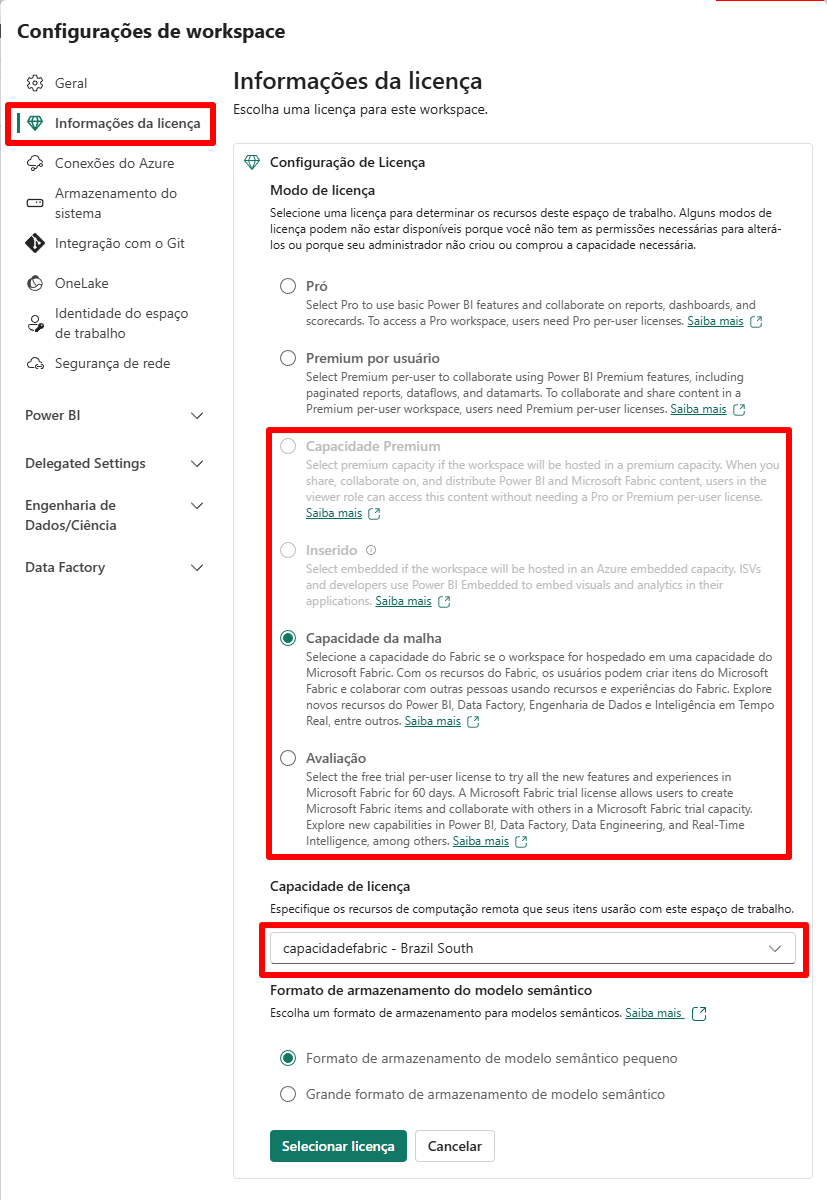
La elección de la licencia dependerá del tipo de licencia contratada y que esté disponible en su entorno.
La opción Capacidad Premium solo estará disponible si tiene una capacidad Premium disponible en su entorno; de la misma forma, Insertado y Capacidad de Fabric solo estarán disponibles si tiene al menos un recurso de esos tipos creado en Azure.
Además, su usuario debe estar configurado como Administrador de capacidad en este recurso en Azure.
La opción Evaluación solo estará disponible si su usuario tiene alguna evaluación de Fabric activada.
En el campo “Capacidad de licencia”, seleccione en la lista el recurso que creó anteriormente.
Haga clic en el botón “Seleccionar licencia”, al final de la página.
A partir de ese momento, este workspace estará en la capacidad Premium y asociado al recurso de Power BI Embedded o Fabric.
Si pausa este recurso, el workspace quedará inaccesible, incluso utilizando una cuenta Pro y accediendo directamente desde el portal. Los conjuntos de datos tampoco se actualizarán y generarán error al intentar actualizarse si la capacidad está pausada.
El último paso es agregar el usuario de Power Embedded al workspace.
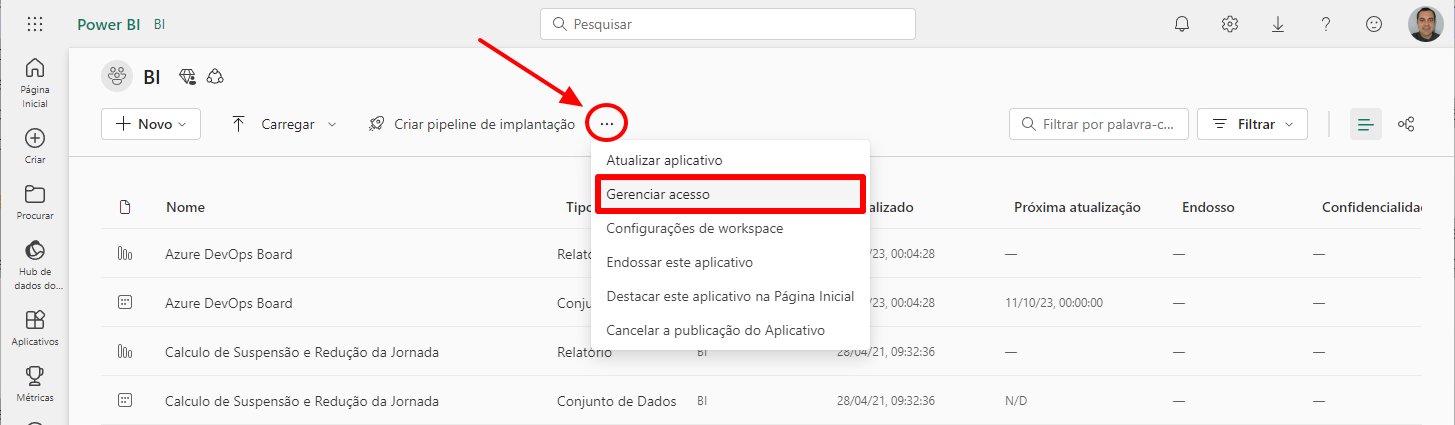
Para agregar el usuario de Power Embedded (PowerEmbedded-App) como administrador de un workspace, acceda al workspace, haga clic en los 3 puntos y seleccione la opción “Administrar acceso”
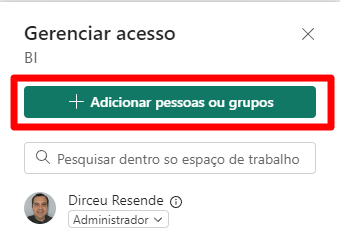
Haga clic en el botón “+ Agregar personas o grupos”.
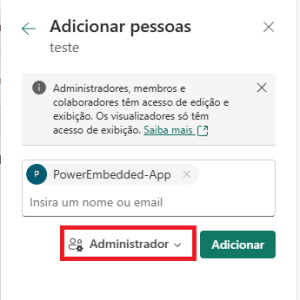
Busque el nombre de la aplicación creada anteriormente (PowerEmbedded-App) y recuerde cambiar el nivel de acceso a “Administrador”. Después, haga clic en el botón “Agregar”.
¡Listo! Ahora Power Embedded ya tiene acceso a este workspace. Repita este procedimiento para todos los workspaces desde los que desea importar informes.
Para configurar la capacidad en el portal de Azure, acceda a Configuración de capacidades.