

1. Introducción
Power Embedded fue concebido para soportar informes de Power BI, ya sean paginados, dashboards o informes tradicionales.
Además de estos tipos, Power Embedded también admite la importación de URL externas, lo que abre infinitas posibilidades para centralizar la gestión y la visualización de informes de diferentes herramientas en una única plataforma.
Incluso puede utilizar este recurso para compartir archivos entre los empleados de su empresa de forma segura y auditable.
2. Cómo importar un informe externo de la web
Para utilizar este recurso, vaya a la página de Informes y haga clic en el botón Agregar > Desde un enlace externo:

Escriba el nombre del informe o archivo que se mostrará en el portal de informes e indique la URL original de acceso.
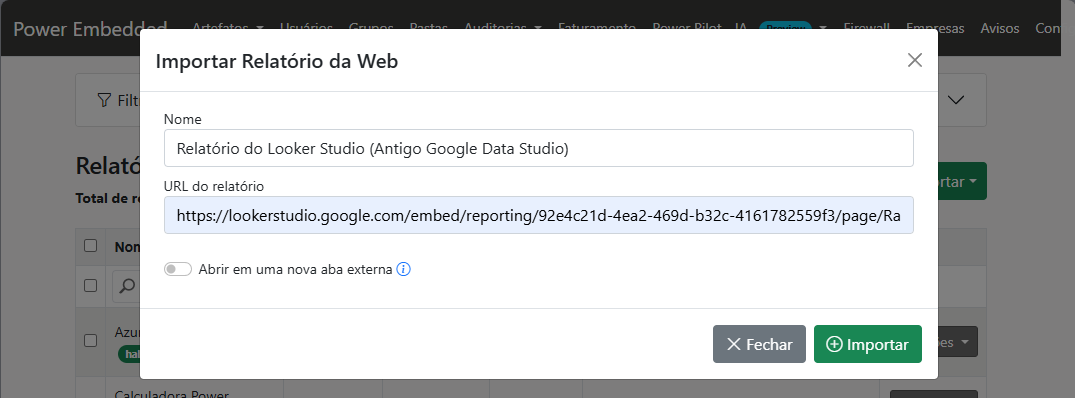
En este ejemplo, se importa a Power Embedded un informe creado en Google Data Studio
Muchos servicios y sitios, como Canva, Slideshare y otros, bloquean de forma predeterminada que se muestre su contenido dentro de otro sitio (como Power Embedded), pero ofrecen un botón u opción para generar un enlace compartible (embed), que está autorizado para incorporarse en otros sitios.
Si intenta importar una URL y recibe un mensaje de error al intentar visualizarla en Power Embedded, verifique si existe alguna opción para generar ese enlace compartible en el servicio que intenta incorporar.
Después de importar esta URL externa, el informe estará disponible en la página de informes como cualquier otro informe de Power BI que ya haya importado.
Todas las funcionalidades estarán disponibles (con excepción del RLS), como permisos por usuario, grupos, elegir una imagen como miniatura y las auditorías.
3. Cómo importar un archivo de la web
Incluso se puede acceder a archivos utilizando este recurso, como, por ejemplo, un documento PDF alojado en una cuenta de OneDrive o en SharePoint
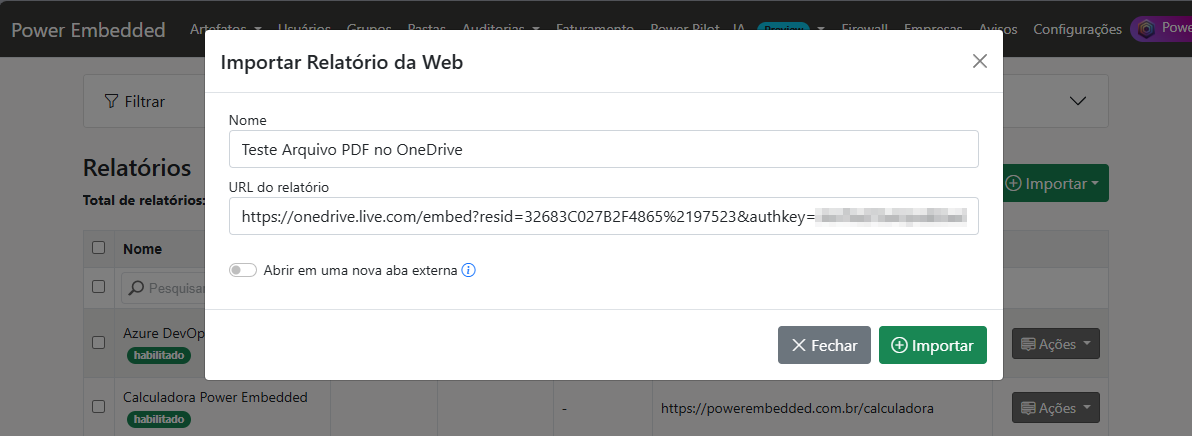
4. Abrir en una nueva pestaña externa
Esta opción de "Abrir en una nueva pestaña externa" sirve para atender 2 escenarios:
- Al hacer clic en el informe externo, es conveniente que siempre se abra una nueva pestaña en el navegador.
- El servidor que aloja la página o el archivo no permite el uso de Embed del contenido y la conexión termina siendo rechazada al intentar utilizar el recurso de Informe web, y no hay una opción para generar un enlace compartible.
Al activar esta opción, el informe se abrirá en una nueva pestaña y este problema no ocurrirá.
5. Visualización de los informes externos en el portal de informes
Un informe externo aparece en una categoría separada en el portal de informes, como se muestra en la siguiente imagen.
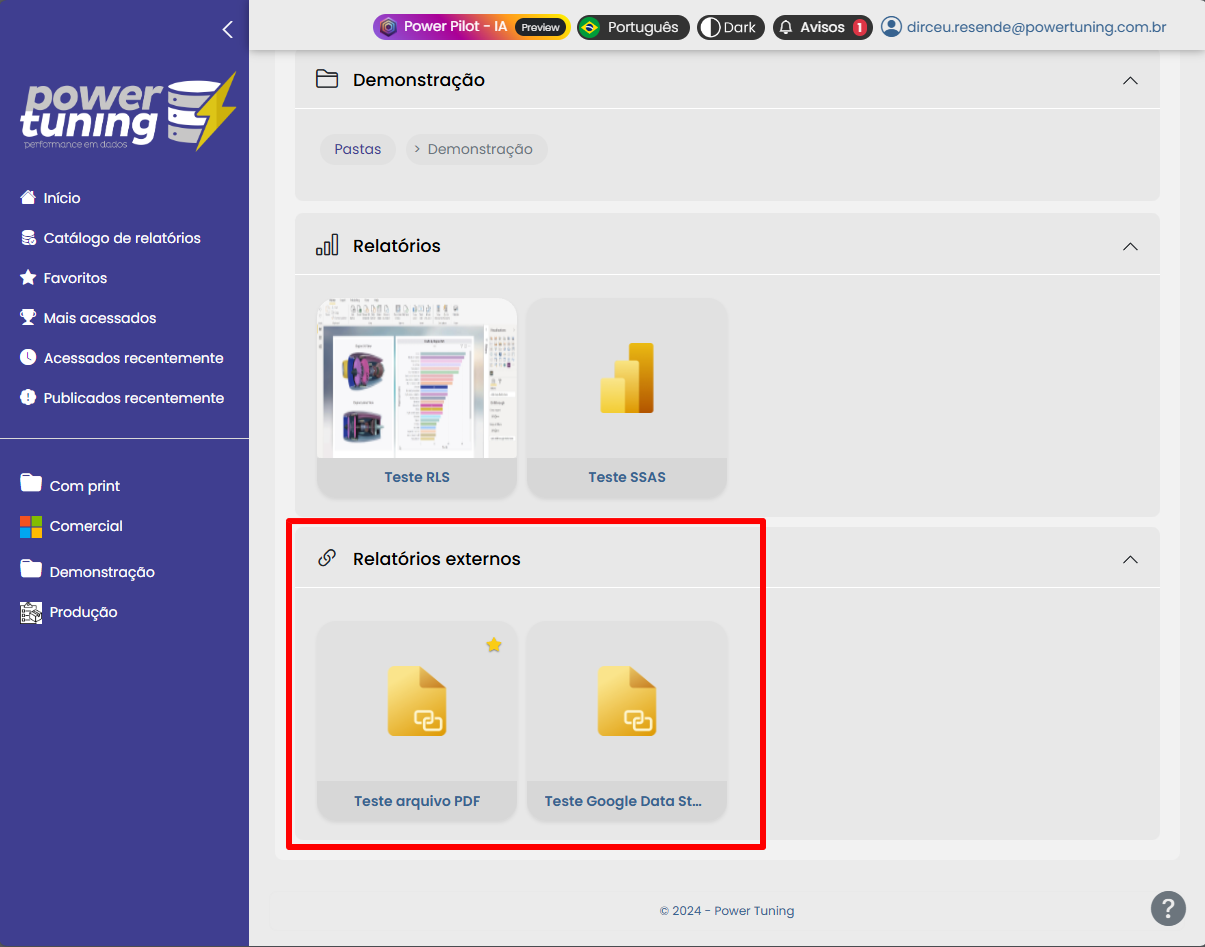
Los informes externos, enlaces o archivos se pueden visualizar normalmente
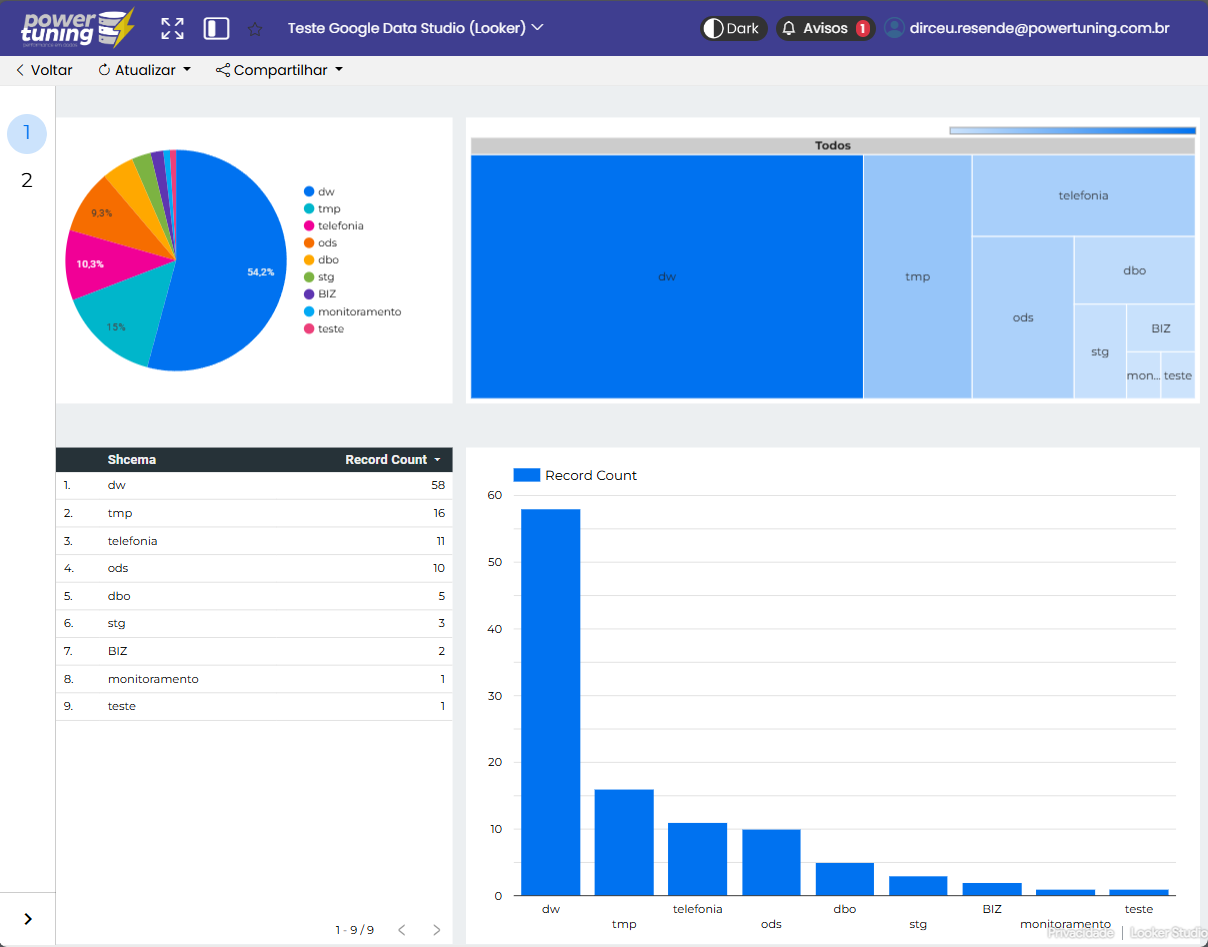
La seguridad de los informes y el RLS en este formato se realiza utilizando cookies de sesión del navegador, por lo que deberá haber iniciado sesión en el servicio que intenta insertar para que los datos se muestren correctamente en Power Embedded y se apliquen los filtros de seguridad.
La visualización de los archivos sigue el mismo formato y estándar que los informes externos
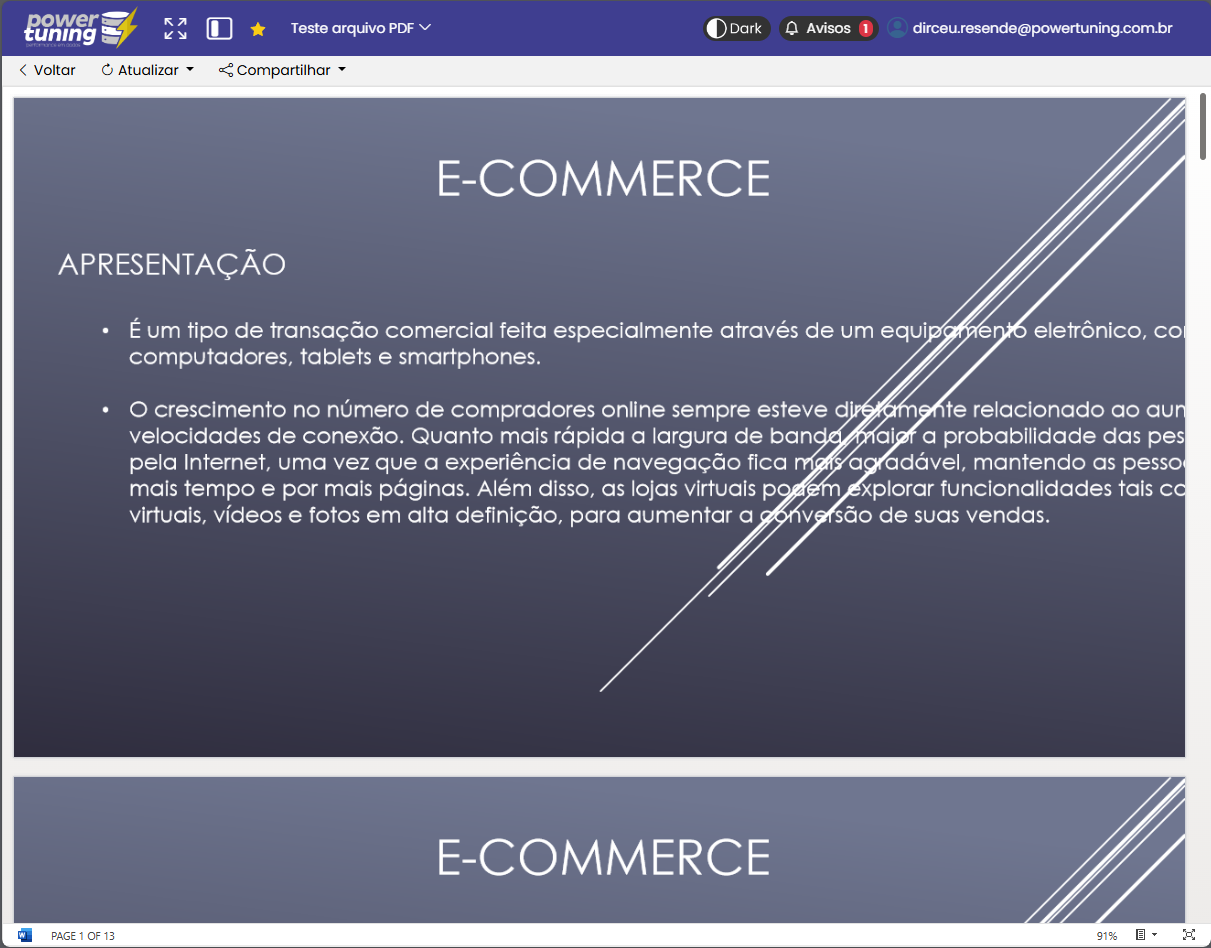
Power Embedded no aloja ni importa los archivos que desea mostrar en la plataforma mediante esta importación; por lo tanto, deberá alojar esos archivos en un lugar externo, como OneDrive, FTP o SharePoint.
6. Auditoría de informes externos de la web
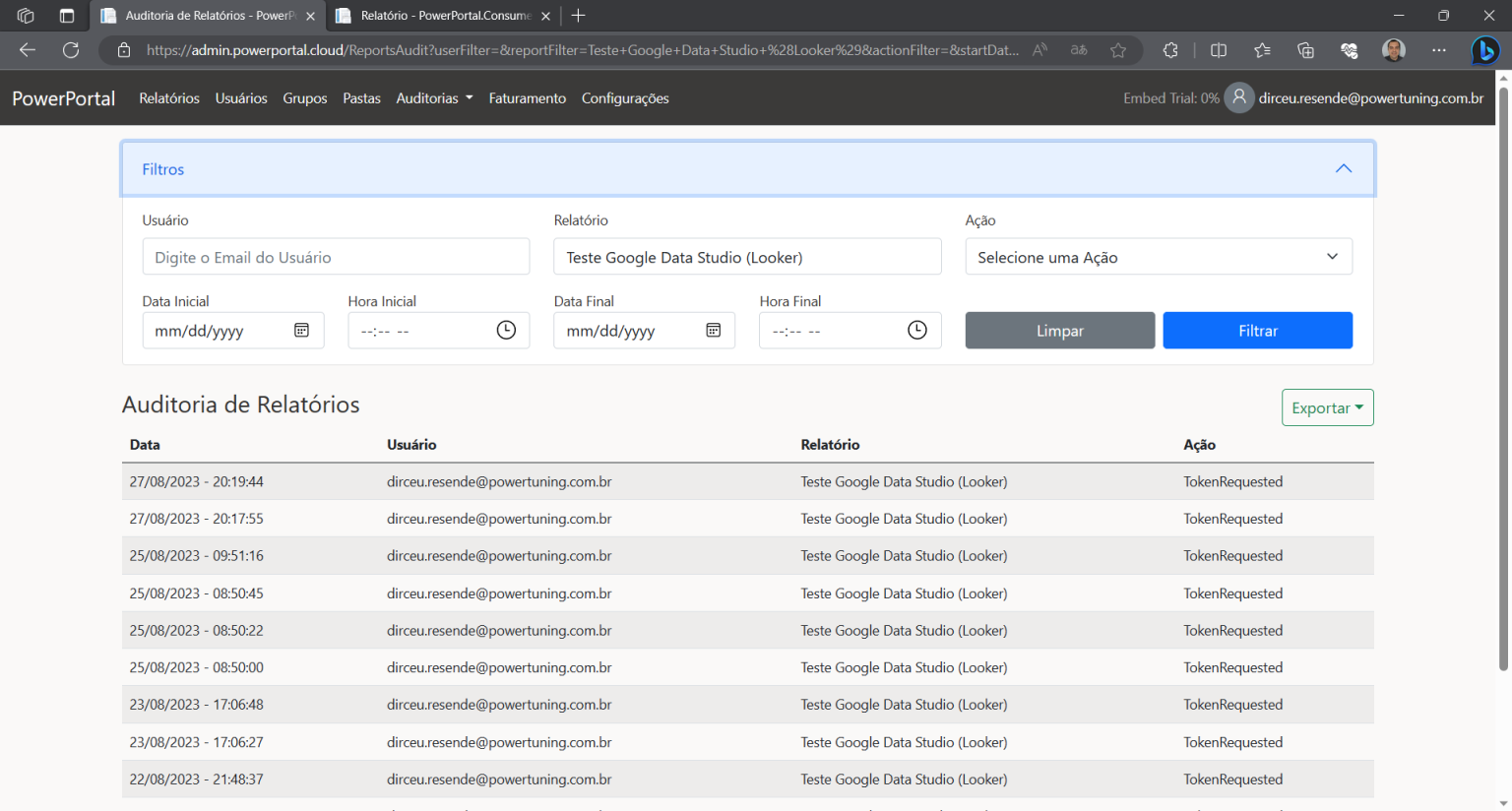
Las auditorías de acceso a los informes se aplican normalmente a los informes externos, tal como ya funcionan en los otros tipos de informes
Esperamos que aproveche muy bien este nuevo recurso. ¡Buenos análisis!