Power Embedded es compatible con dispositivos móviles a través de una aplicación propia (PWA) y compatible con PC Windows, Mac, Linux y también con dispositivos móviles (Android e iOS).
Otra ventaja de este tipo de aplicación es que mantiene la característica de white-label que posee el sistema; es decir, el ícono y el nombre de la aplicación se personalizarán con el nombre y el ícono de su empresa, y no con un nombre e ícono genéricos, como ocurre con las aplicaciones disponibles en la Apple Store y Google Play Store.
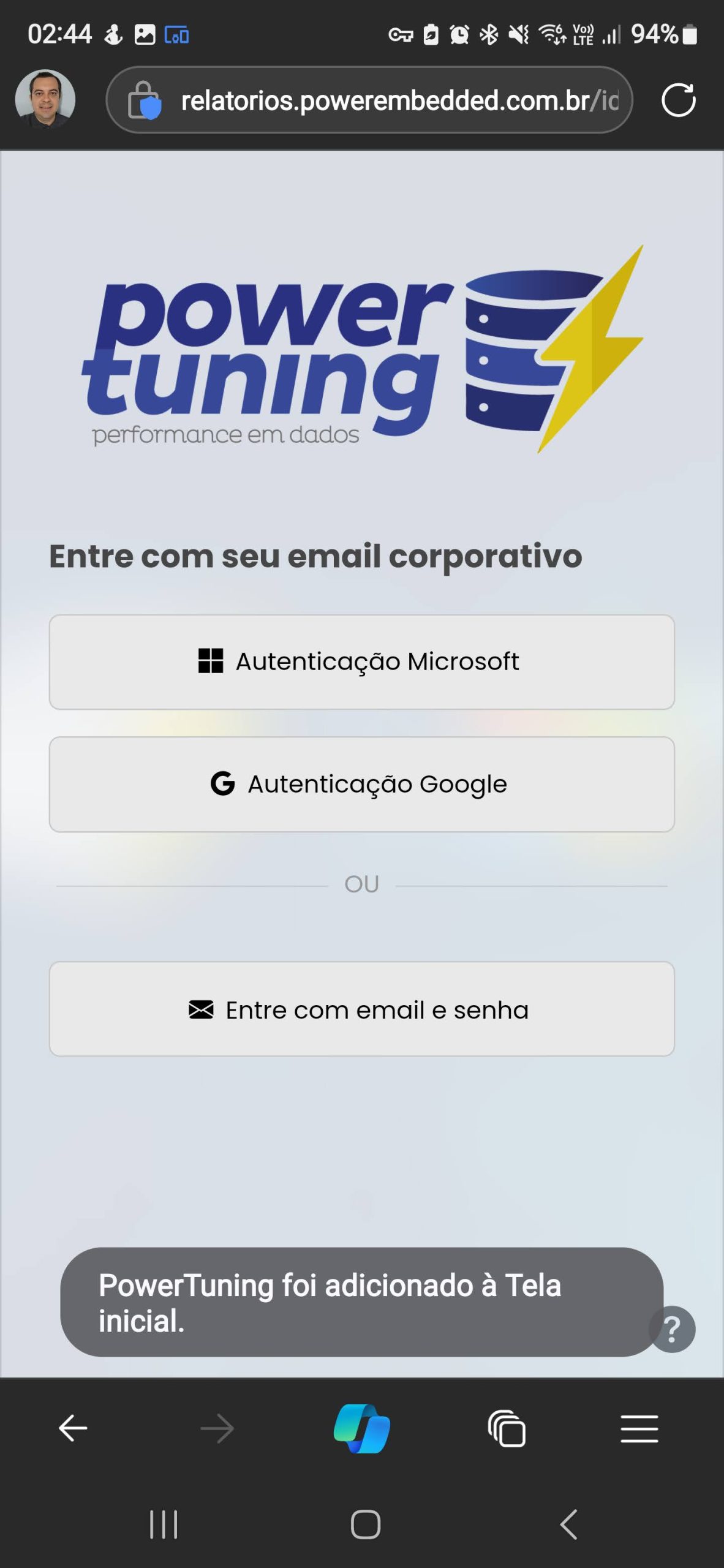
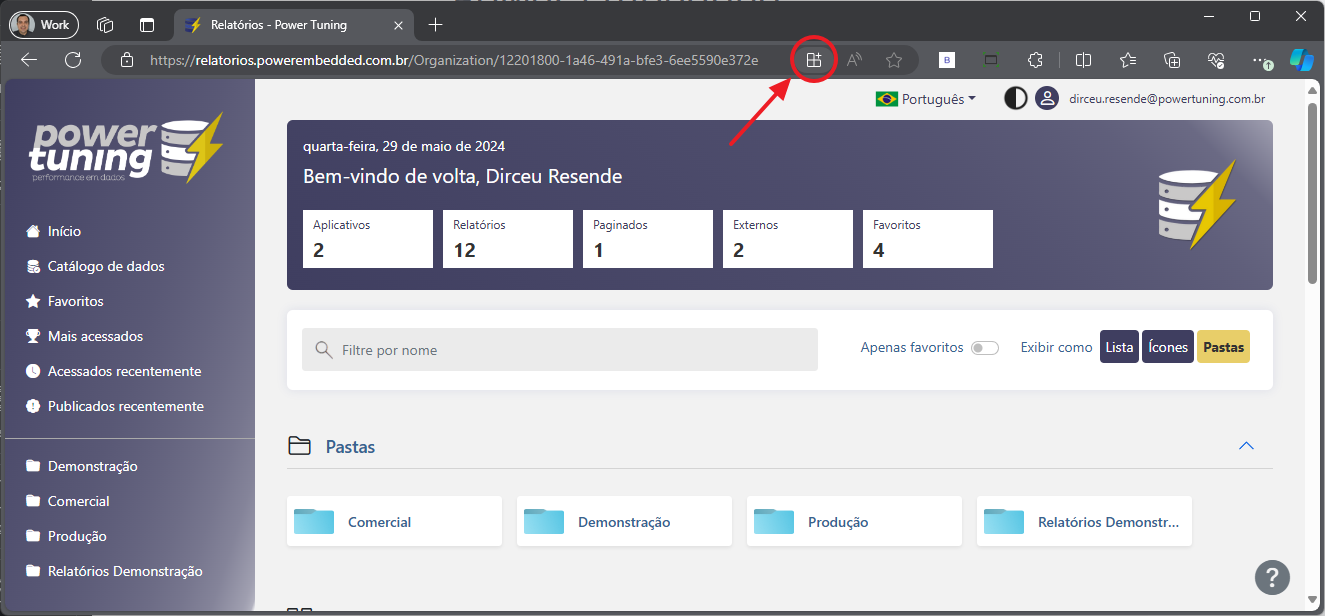
Para realizar la instalación en PC, basta con acceder a la dirección del portal de visualización en su navegador preferido; aparecerá una notificación en la barra de direcciones y el siguiente ícono estará disponible.
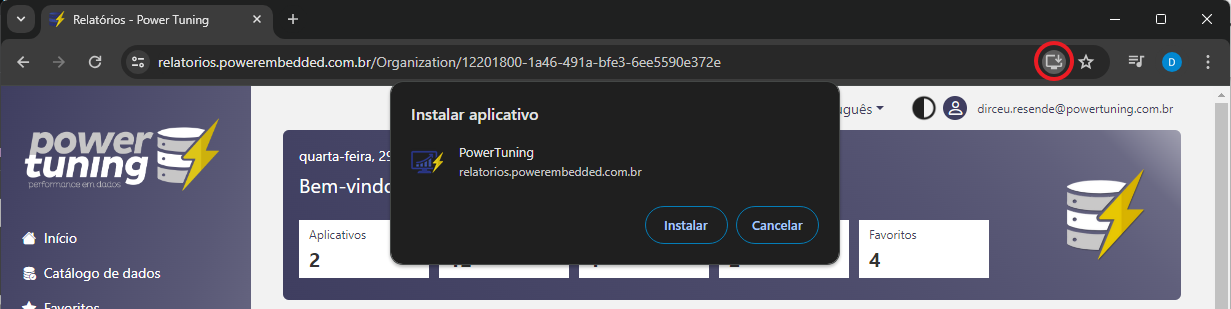
El navegador le preguntará si desea instalar la aplicación; basta con confirmar y se creará un nuevo ícono en su escritorio.
Al abrir esta aplicación, irá directamente a la página de Power Embedded y las barras de direcciones permanecerán ocultas para tener más espacio en pantalla para acceder al sitio web.
A continuación, verá las instrucciones sobre cómo instalar la aplicación en los navegadores de los dispositivos móviles.
Tutorial de instalación
Safari
Para instalar la aplicación móvil de Power Embedded, acceda al portal de informes, ya sea con la URL predeterminada (relatorios.powerembedded.com.br) o utilizando su URL personalizada.
- Con la pantalla de inicio de sesión abierta (en realidad puede ser cualquier página), haga clic en el botón de compartir.
- En el menú que se abrió, haga clic en el botón "Añadir a pantalla de inicio"
- En la pantalla para añadir a la pantalla de inicio, haga clic en el botón "Añadir"
- ¡Listo! La aplicación fue instalada y se agregó un acceso directo en la pantalla de su iPhone.
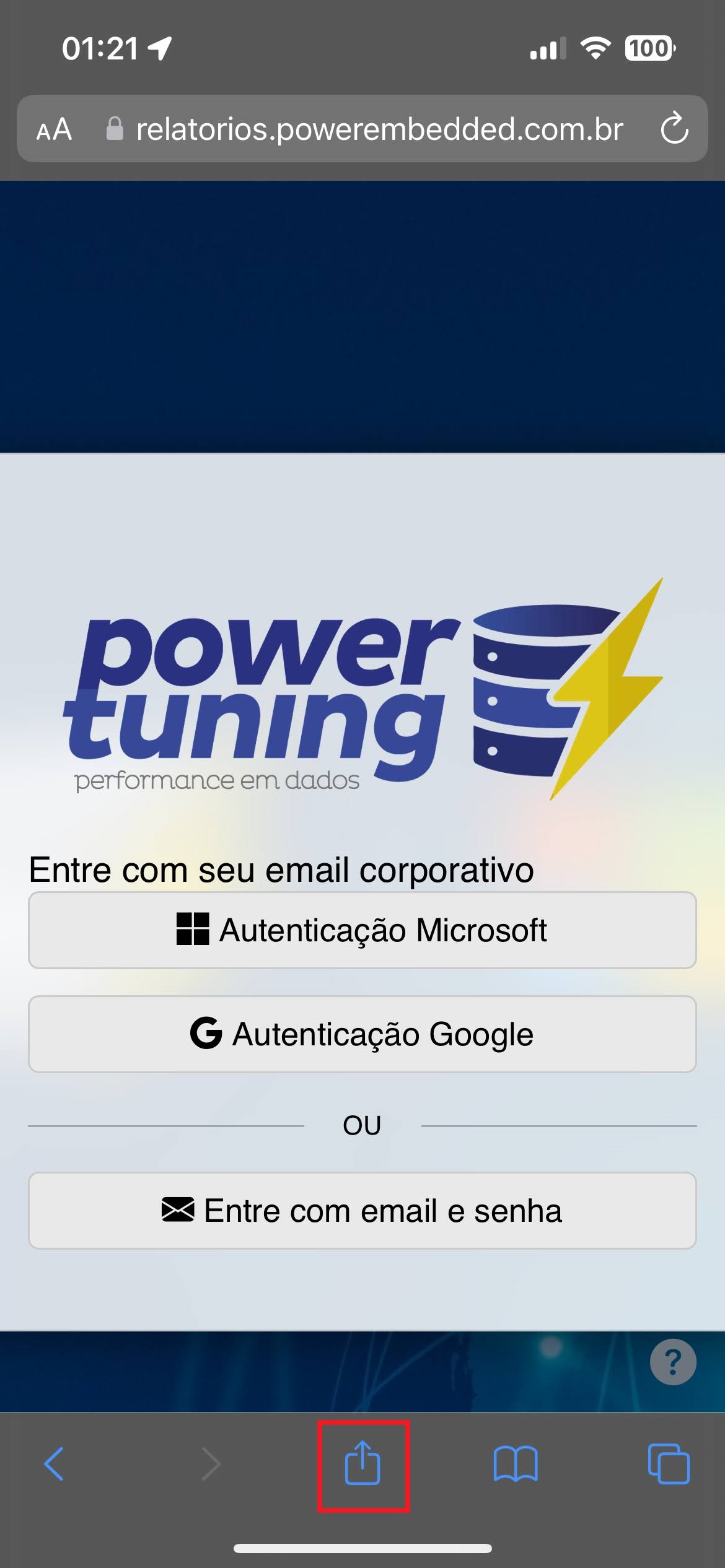
Pantalla inicial – Haga clic en el botón de Compartir
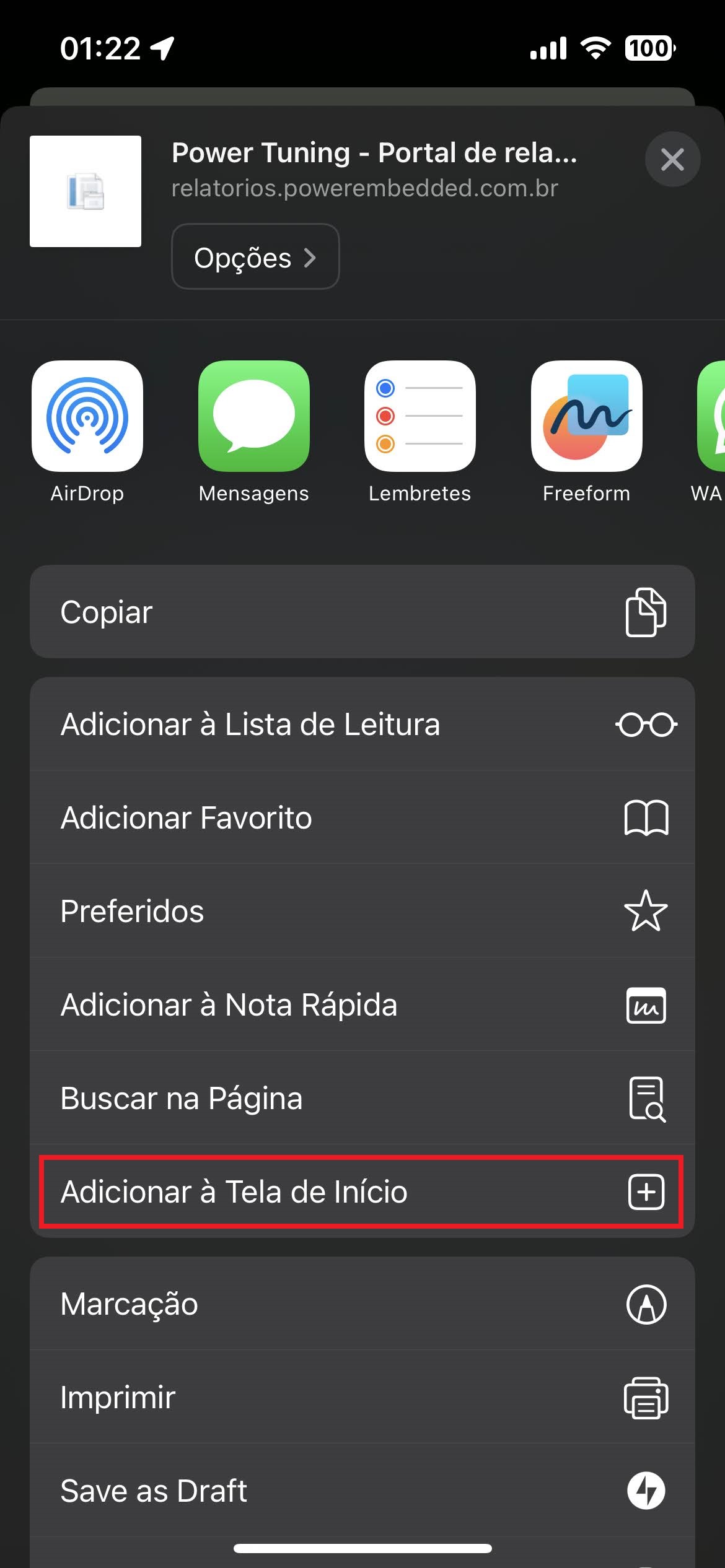
Menú – Haga clic en "Añadir a pantalla de inicio"
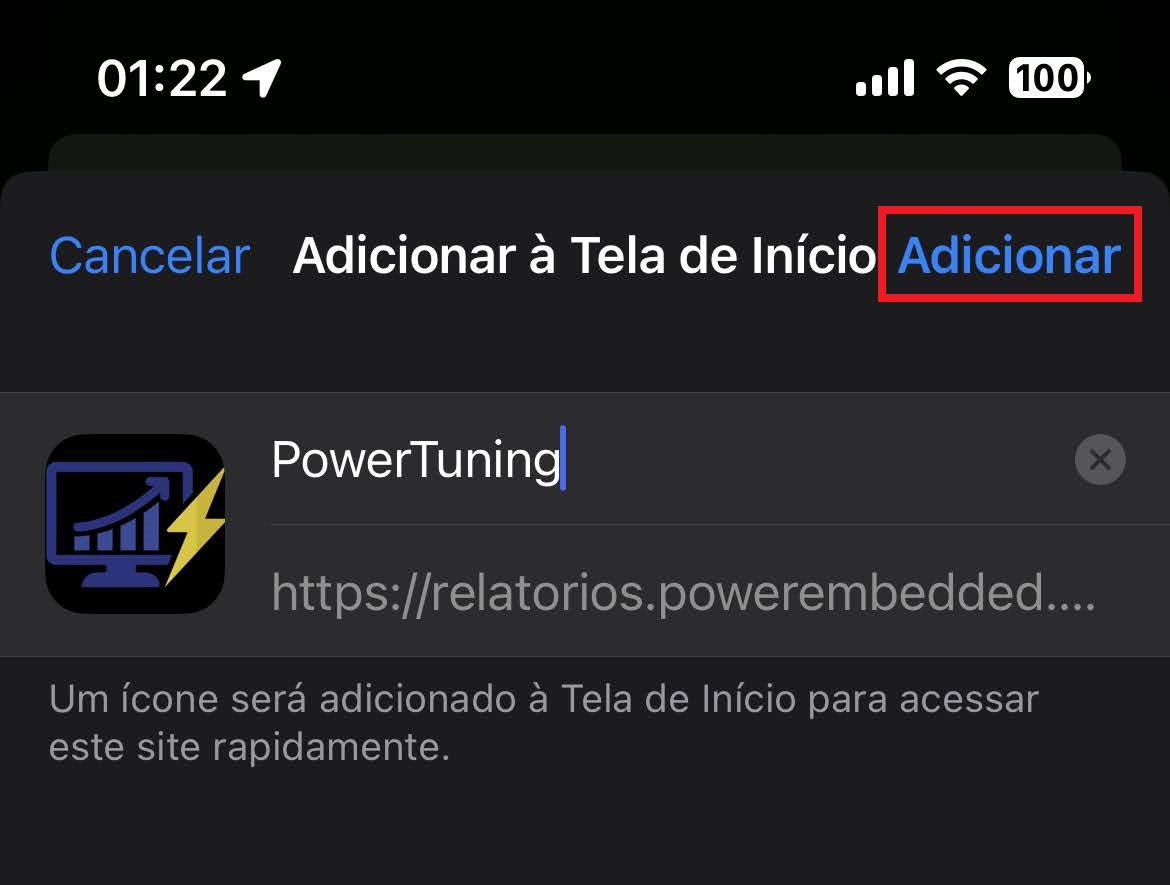
Creando la app – Haga clic en Añadir
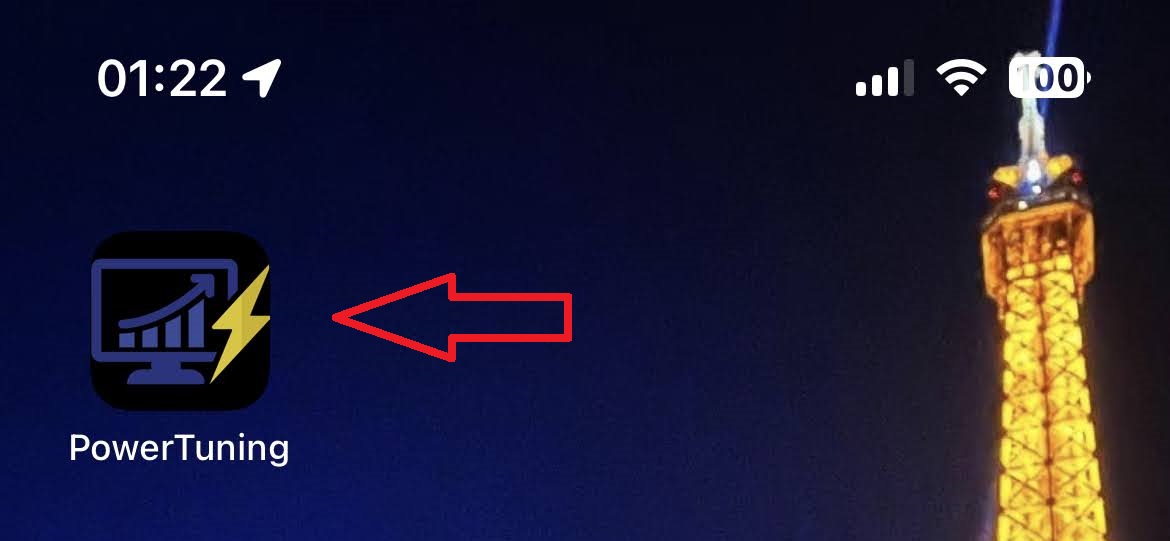
El acceso directo
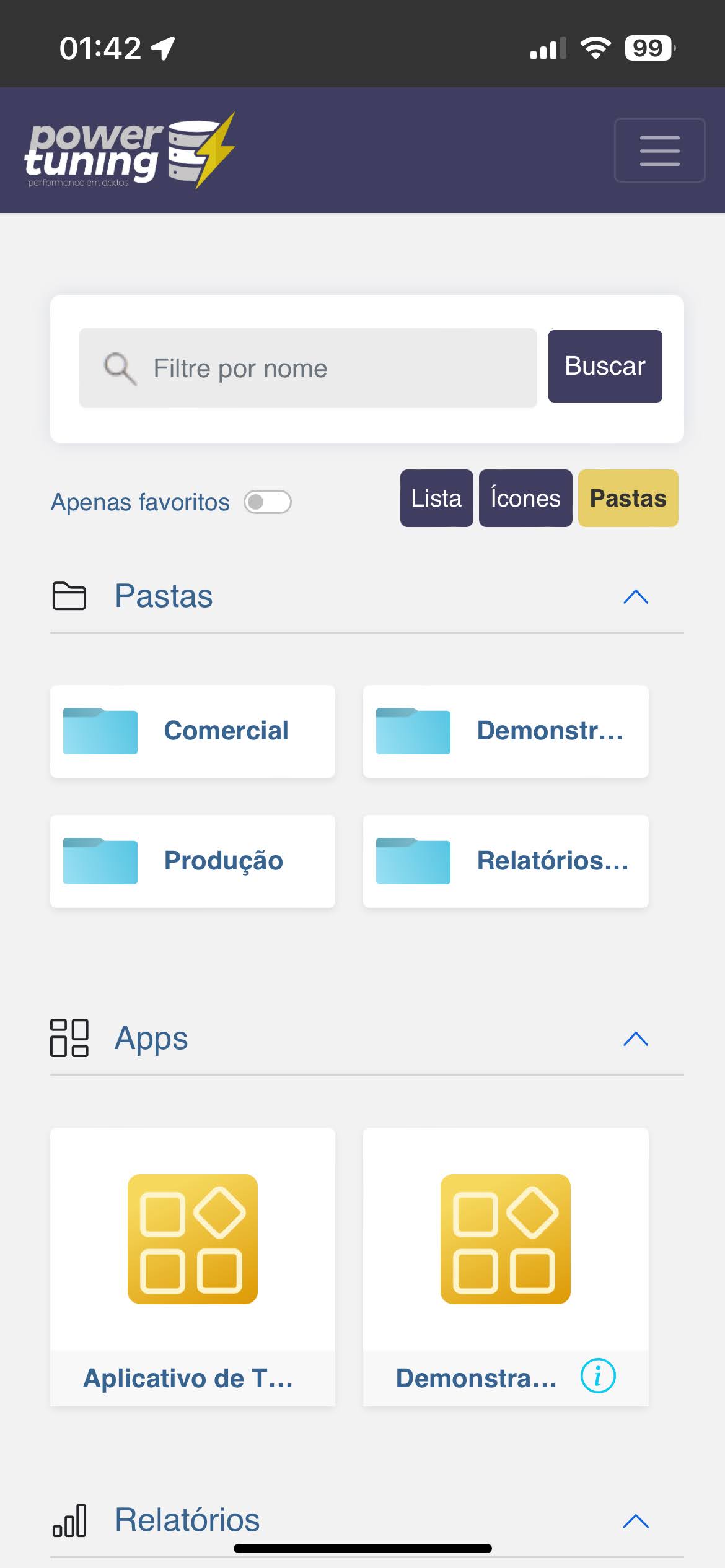
Captura de pantalla
Samsung Internet
Para instalar la aplicación móvil de Power Embedded, acceda al portal de informes, ya sea con la URL predeterminada (relatorios.powerembedded.com.br) o utilizando su URL personalizada.
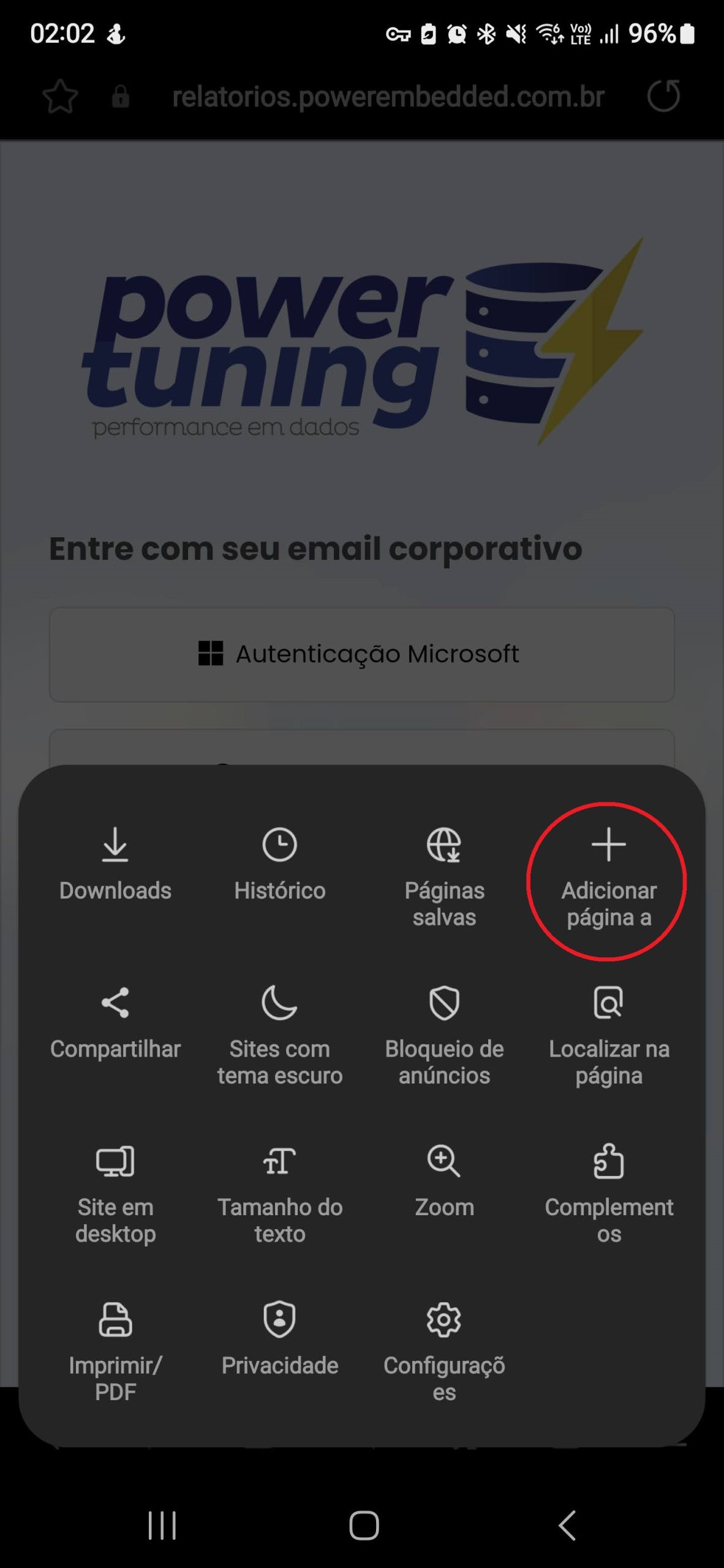
- Toque el ícono del menú y seleccione la opción "Añadir página a"
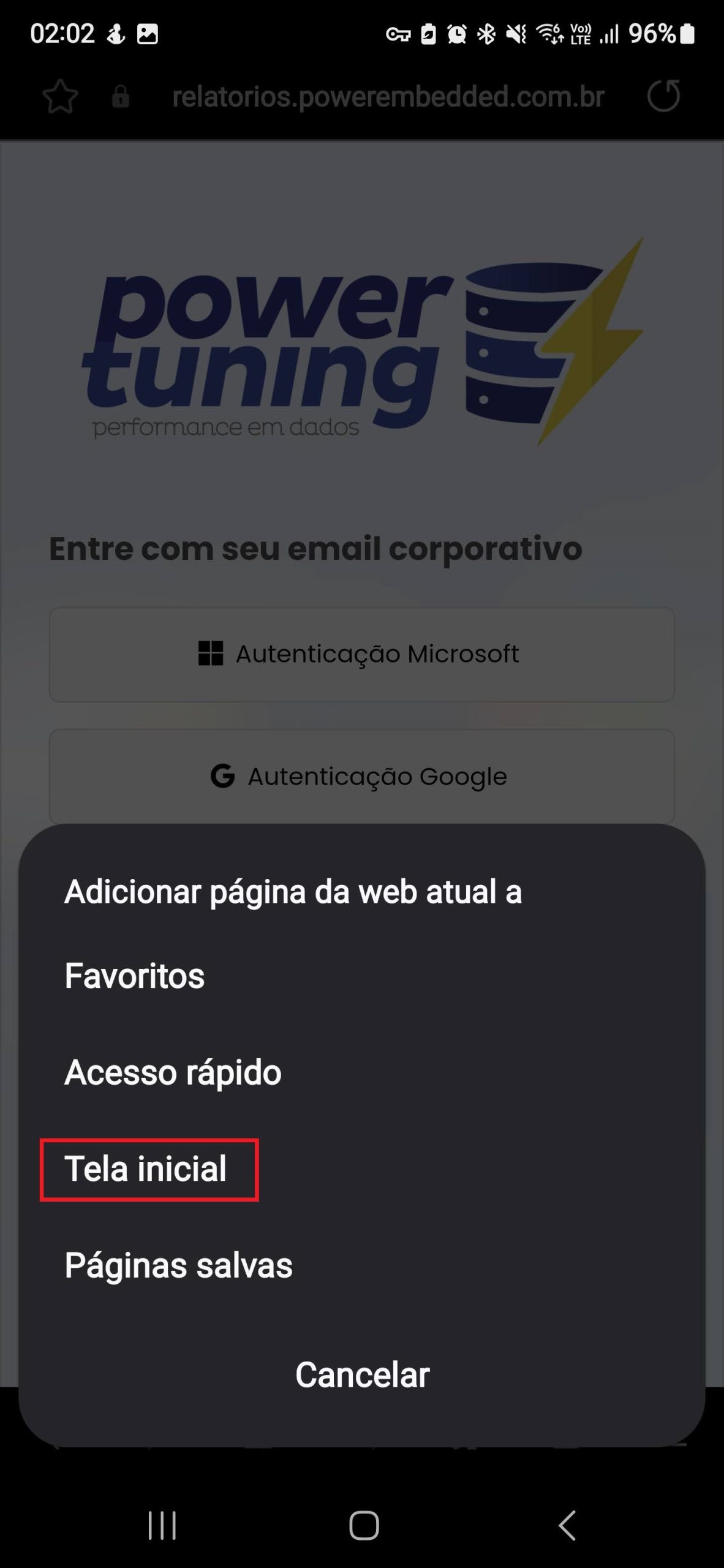
- En el menú que apareció, toque la opción "Pantalla de inicio"
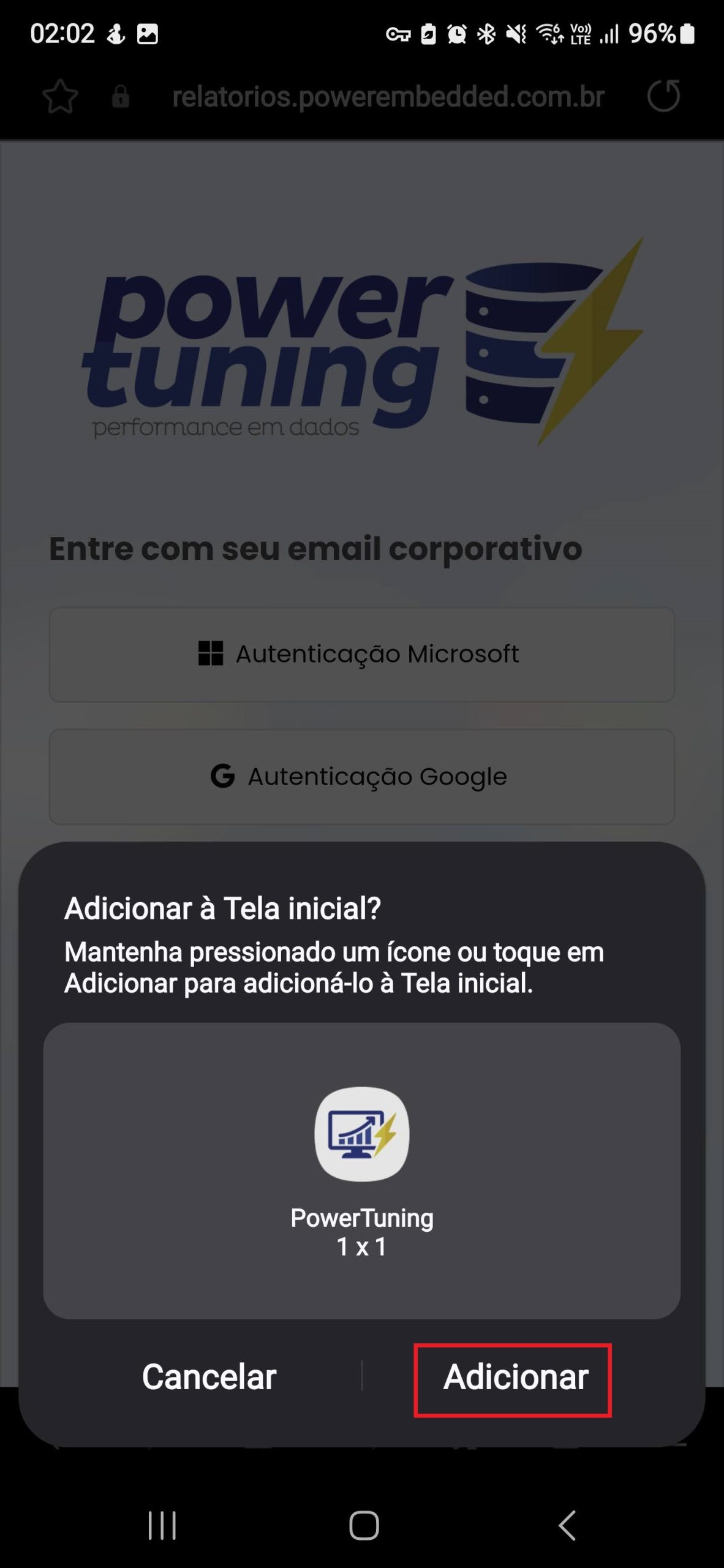
- En la pantalla "Añadir a la pantalla de inicio", haga clic en el botón "Añadir"
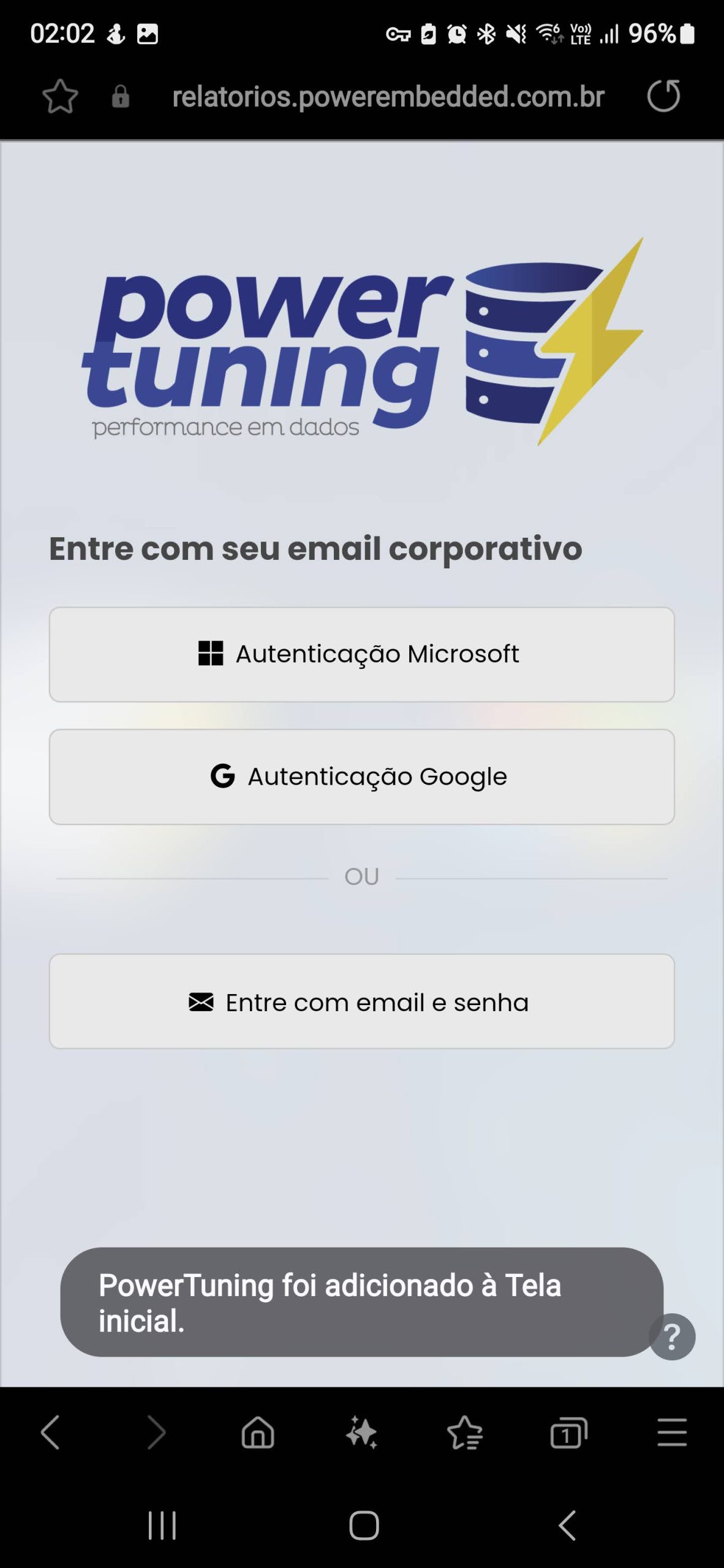
- Verá una notificación informando que la aplicación fue añadida a la Pantalla de inicio.
- Ahora basta con tocar el ícono creado y acceder a la aplicación.
Google Chrome
Para instalar la aplicación móvil de Power Embedded, acceda al portal de informes, ya sea con la URL predeterminada (relatorios.powerembedded.com.br) o utilizando su URL personalizada.
Android:
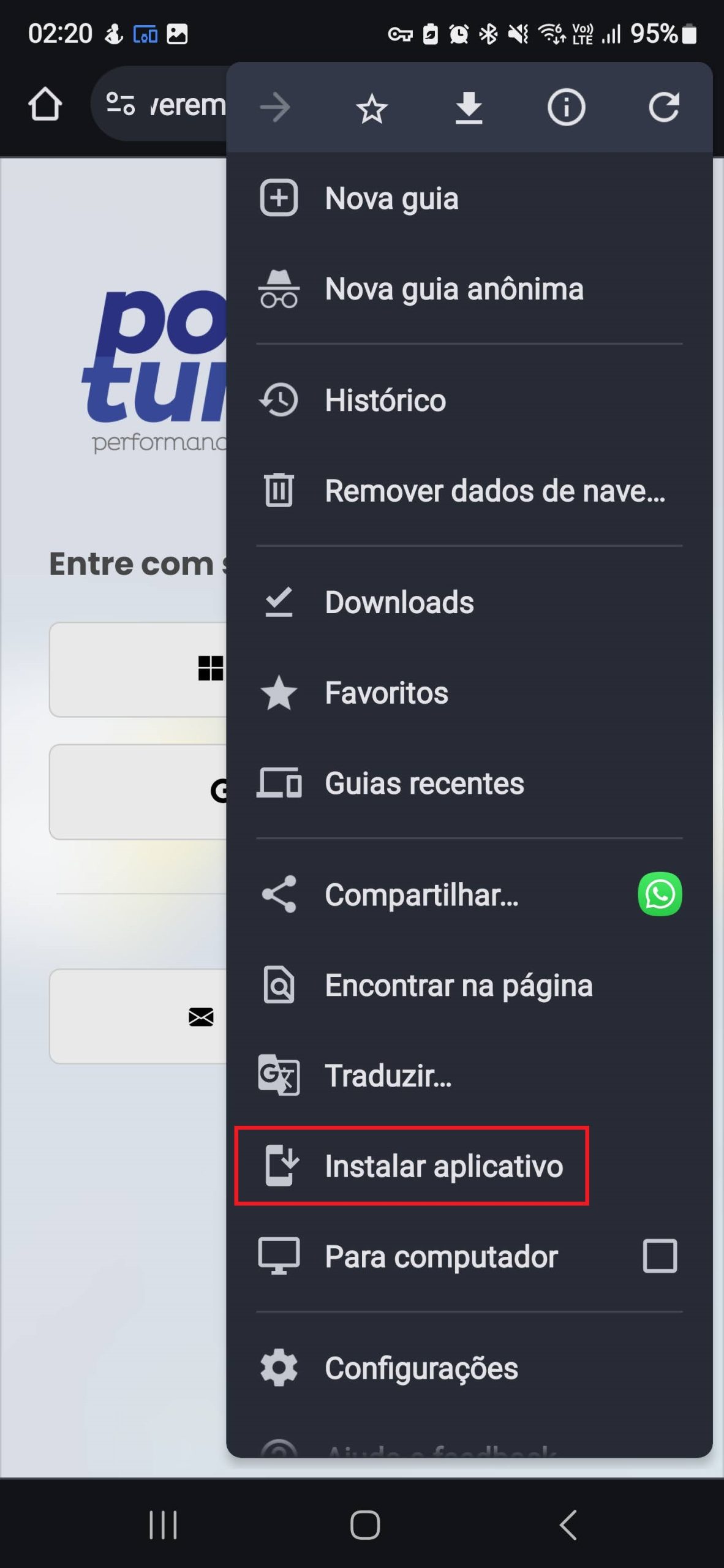
- Toque el ícono del menú del navegador y seleccione la opción "Instalar aplicación"
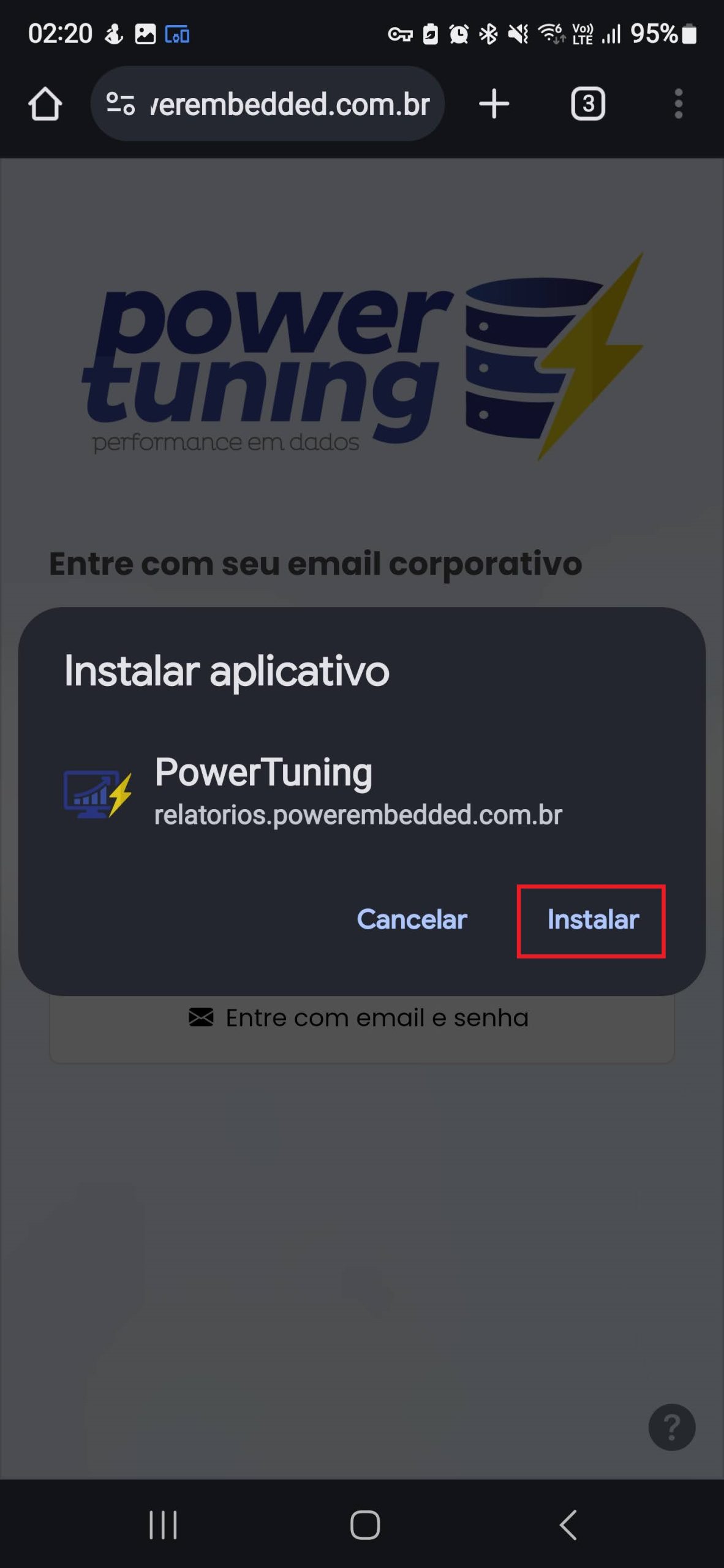
- En la ventana emergente que apareció, haga clic en el botón "Instalar"
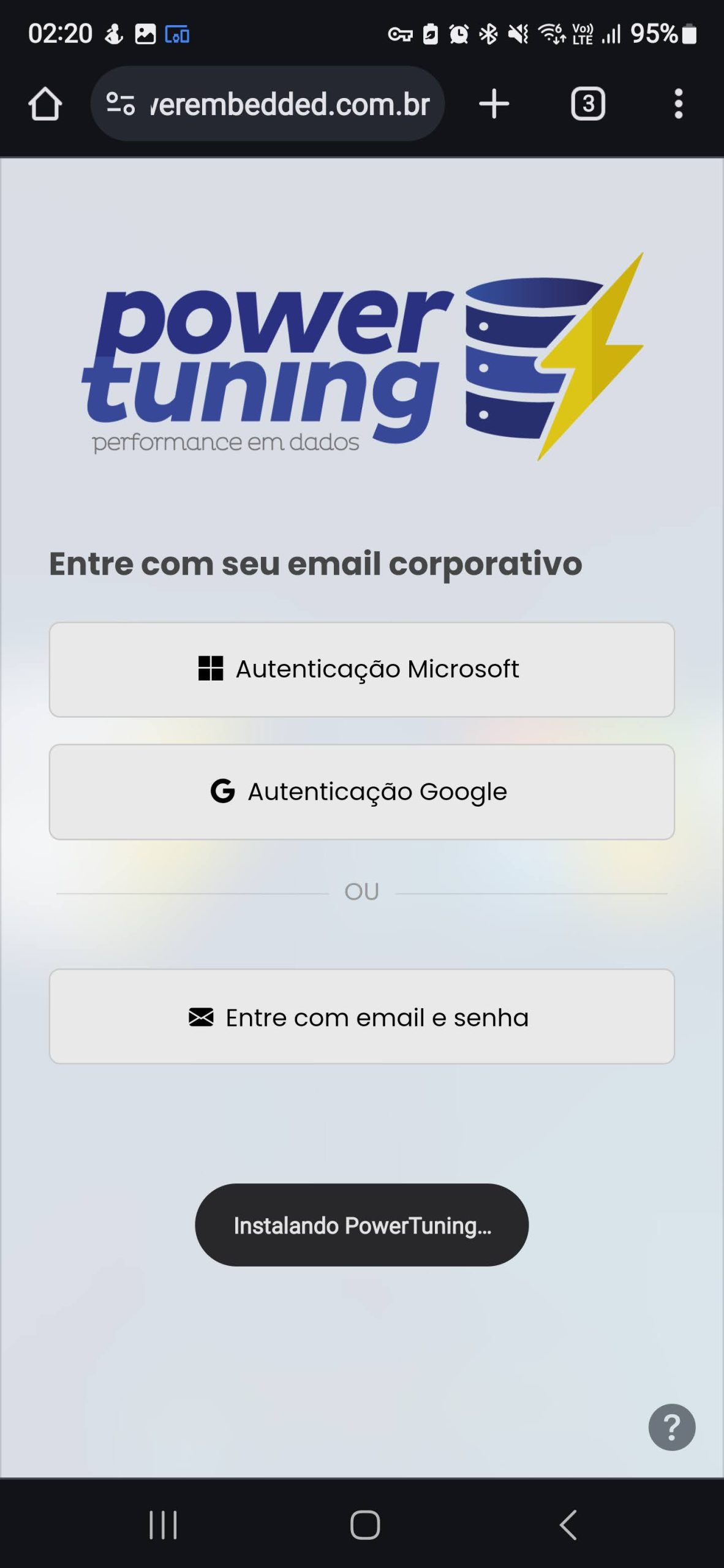
- Verá una notificación indicando que la aplicación se está instalando.
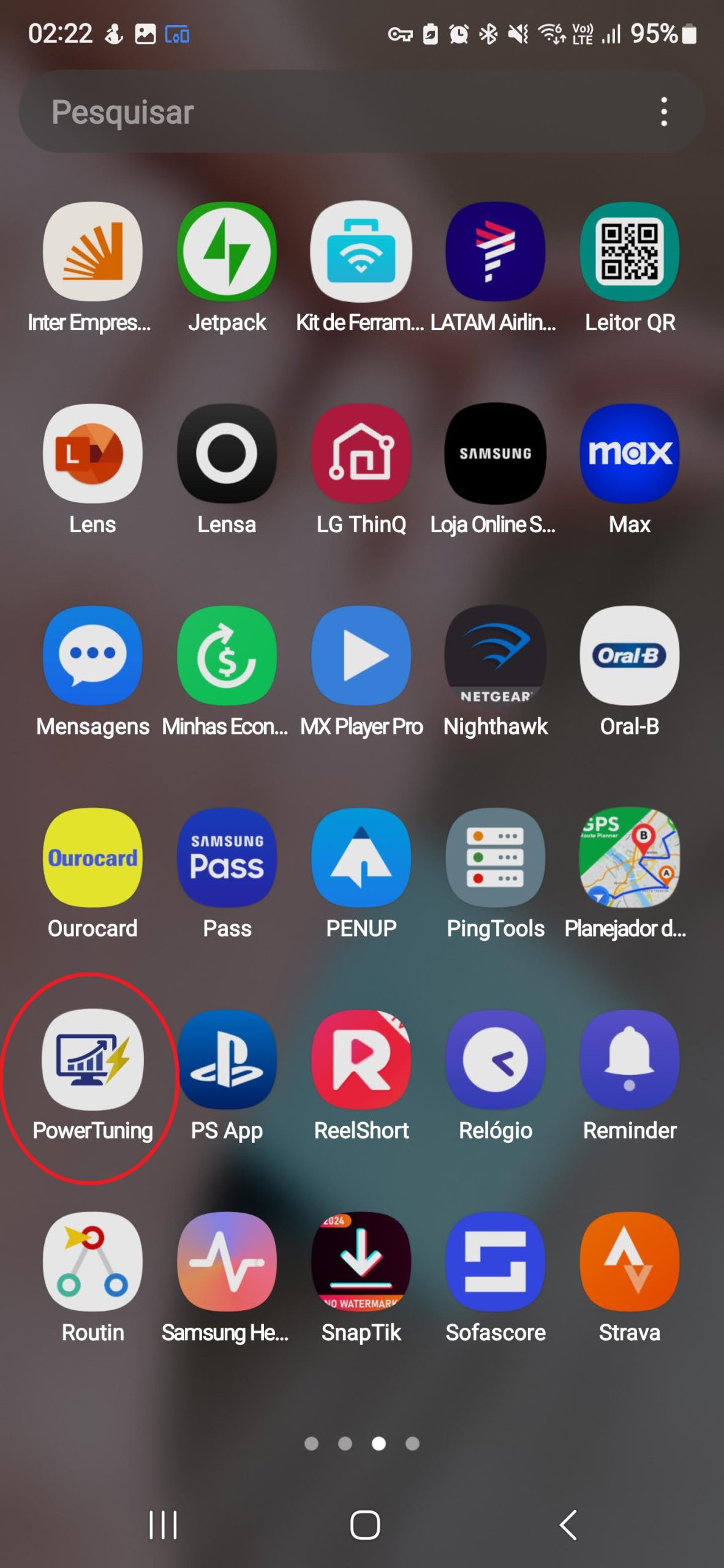
- ¡Listo! Verá el ícono de la aplicación en la lista de aplicaciones de su teléfono (no quedará en la pantalla de inicio, a menos que cree un acceso directo)
iOS:
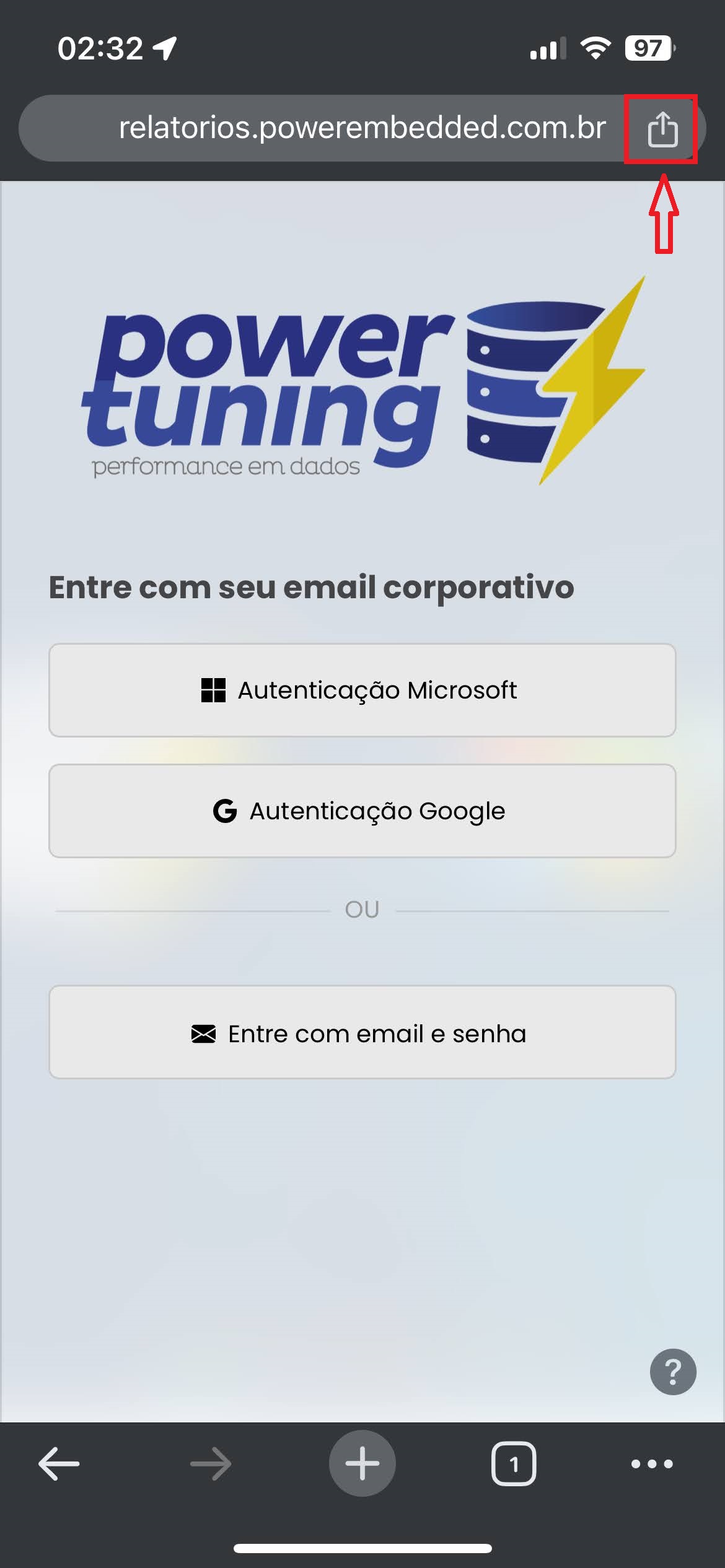
- Haga clic en el ícono de compartir en el lado derecho de la barra de direcciones
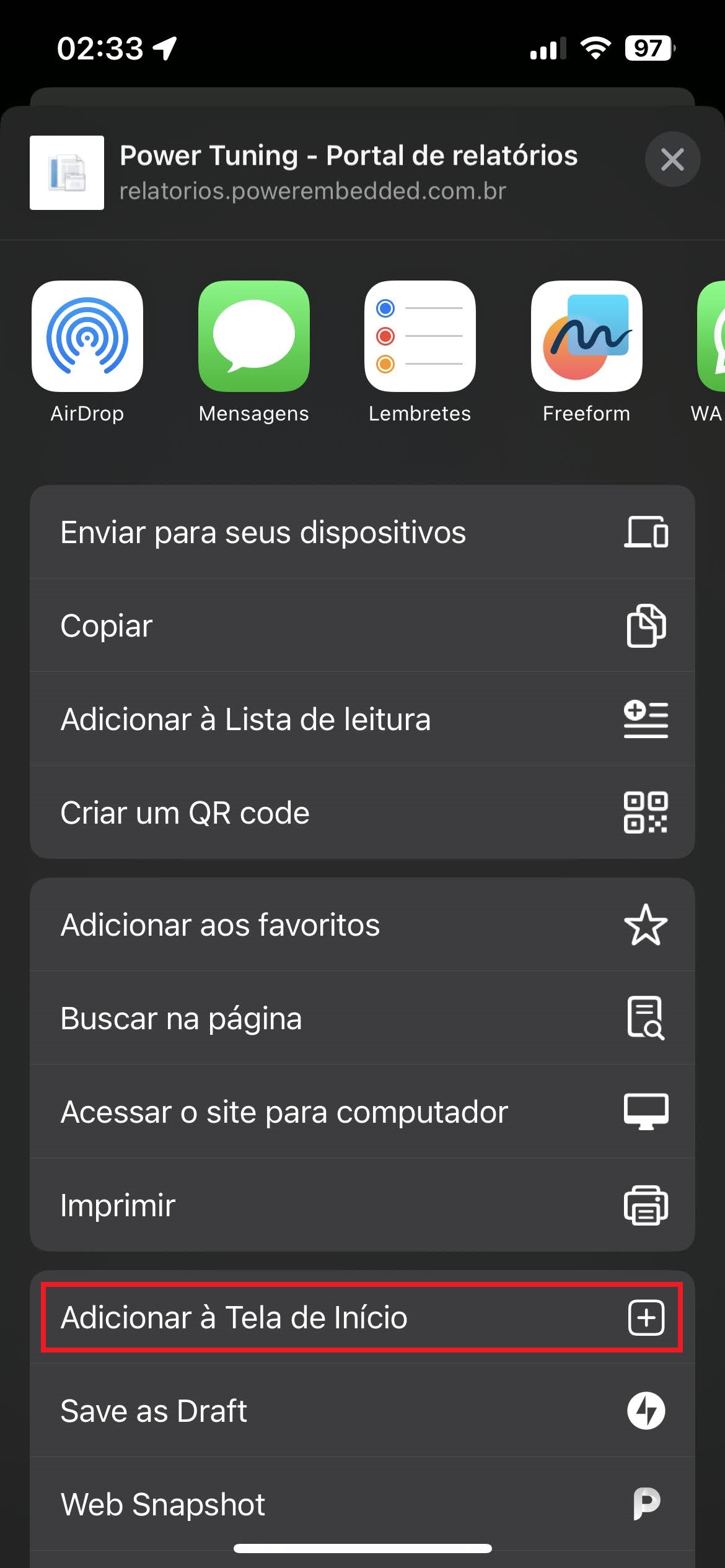
- En el menú que se abrió, haga clic en el botón "Añadir a pantalla de inicio"
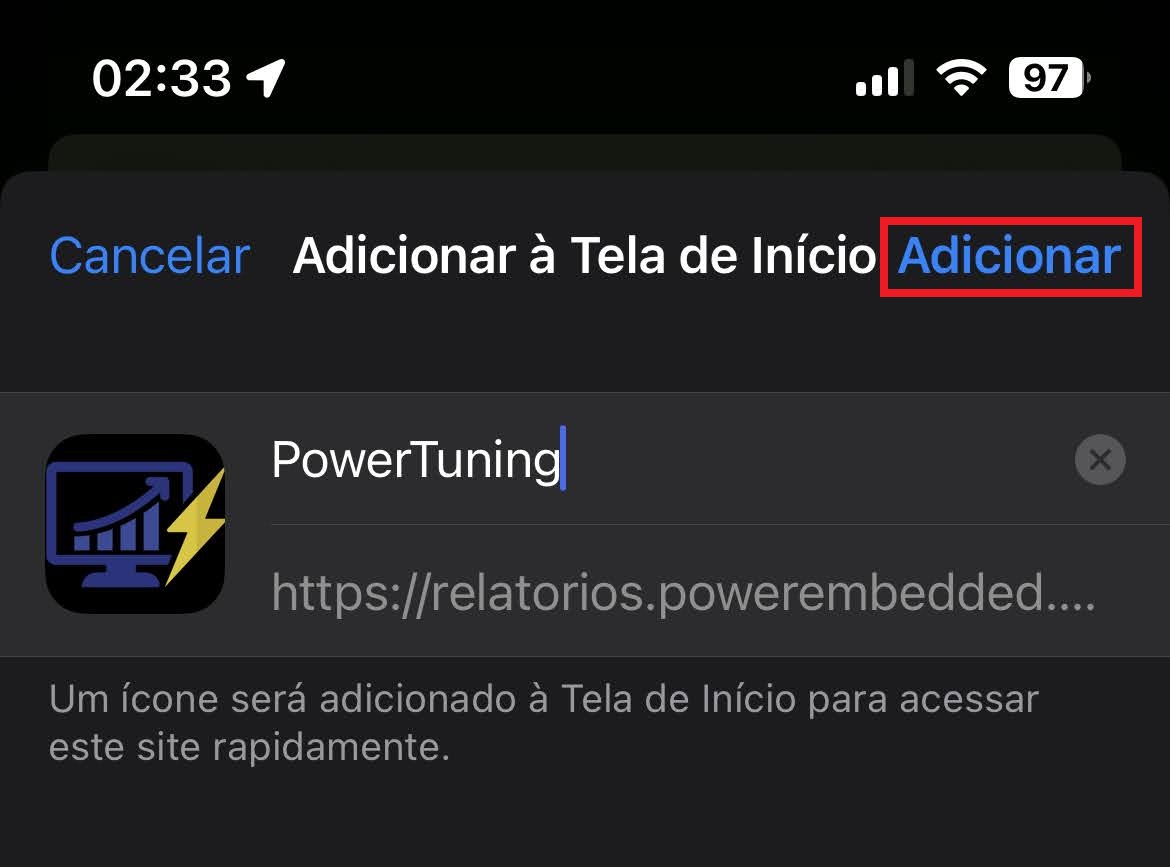
- En la ventana "Añadir a pantalla de inicio", haga clic en el botón "Añadir"
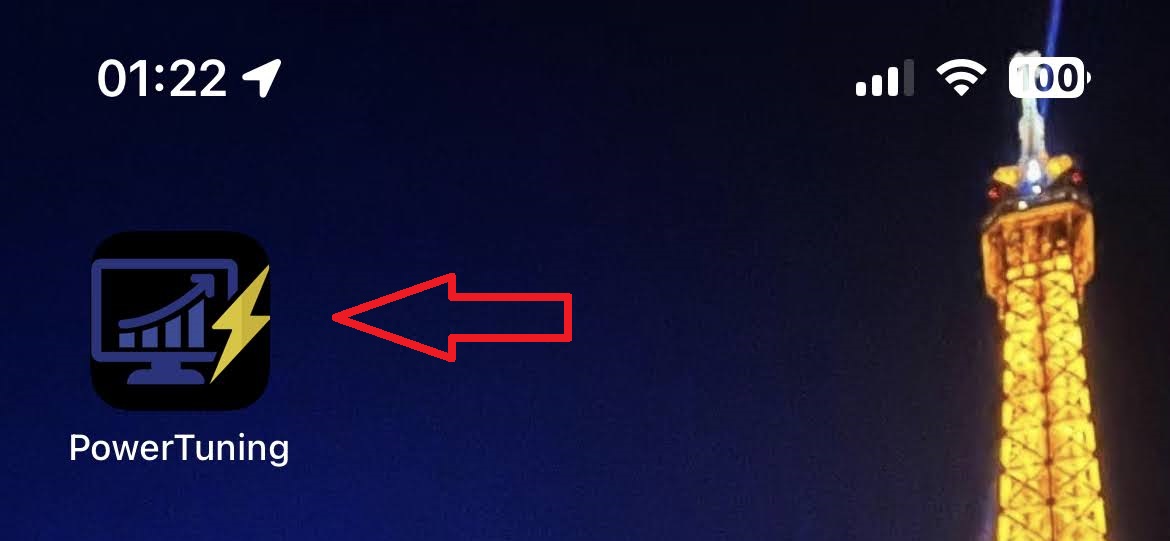
- ¡Listo! Su acceso directo ya está disponible en la pantalla de inicio para ser utilizado.
Microsoft Edge
Para instalar la aplicación móvil de Power Embedded, acceda al portal de informes, ya sea con la URL predeterminada (relatorios.powerembedded.com.br) o utilizando su URL personalizada.
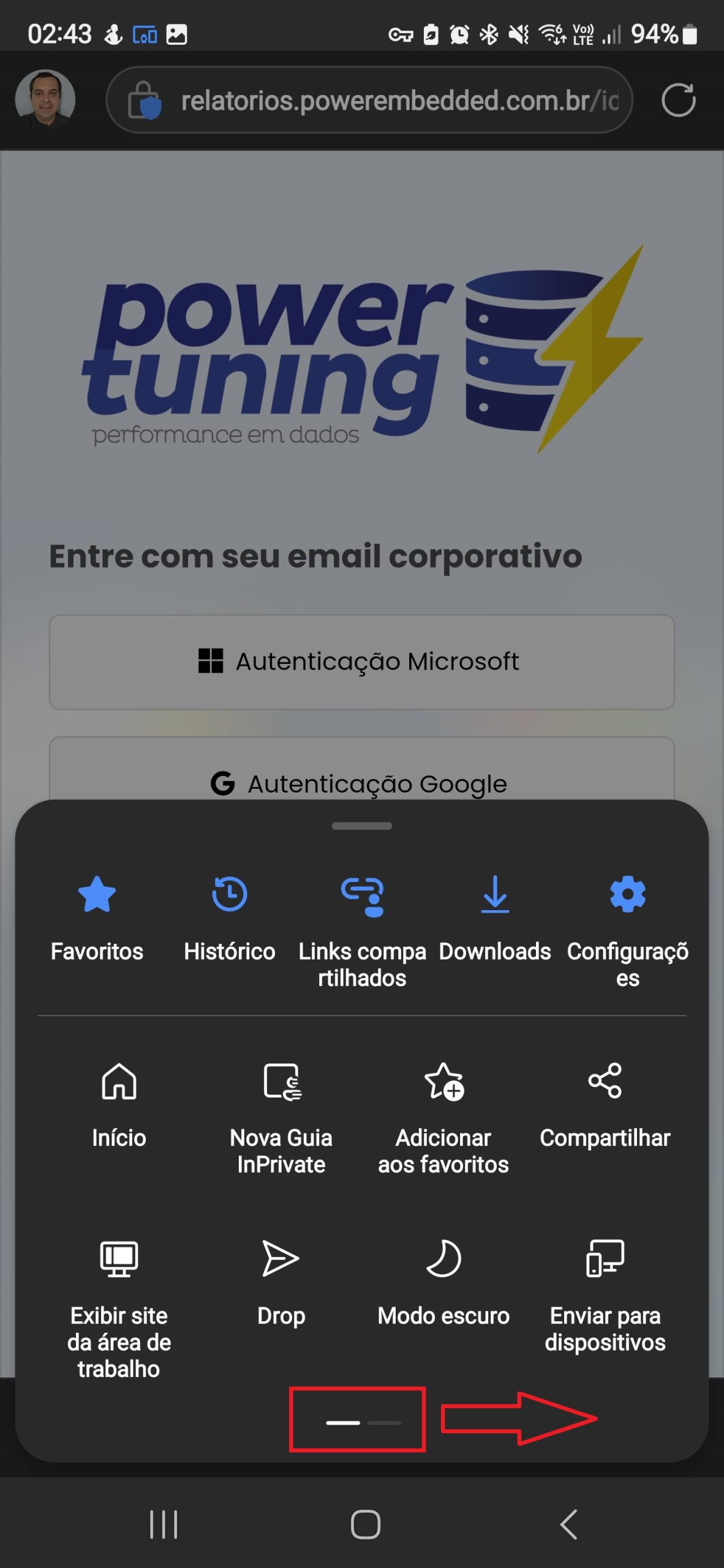
- Toque el ícono del menú. Deslice hacia el lado para ver las otras opciones
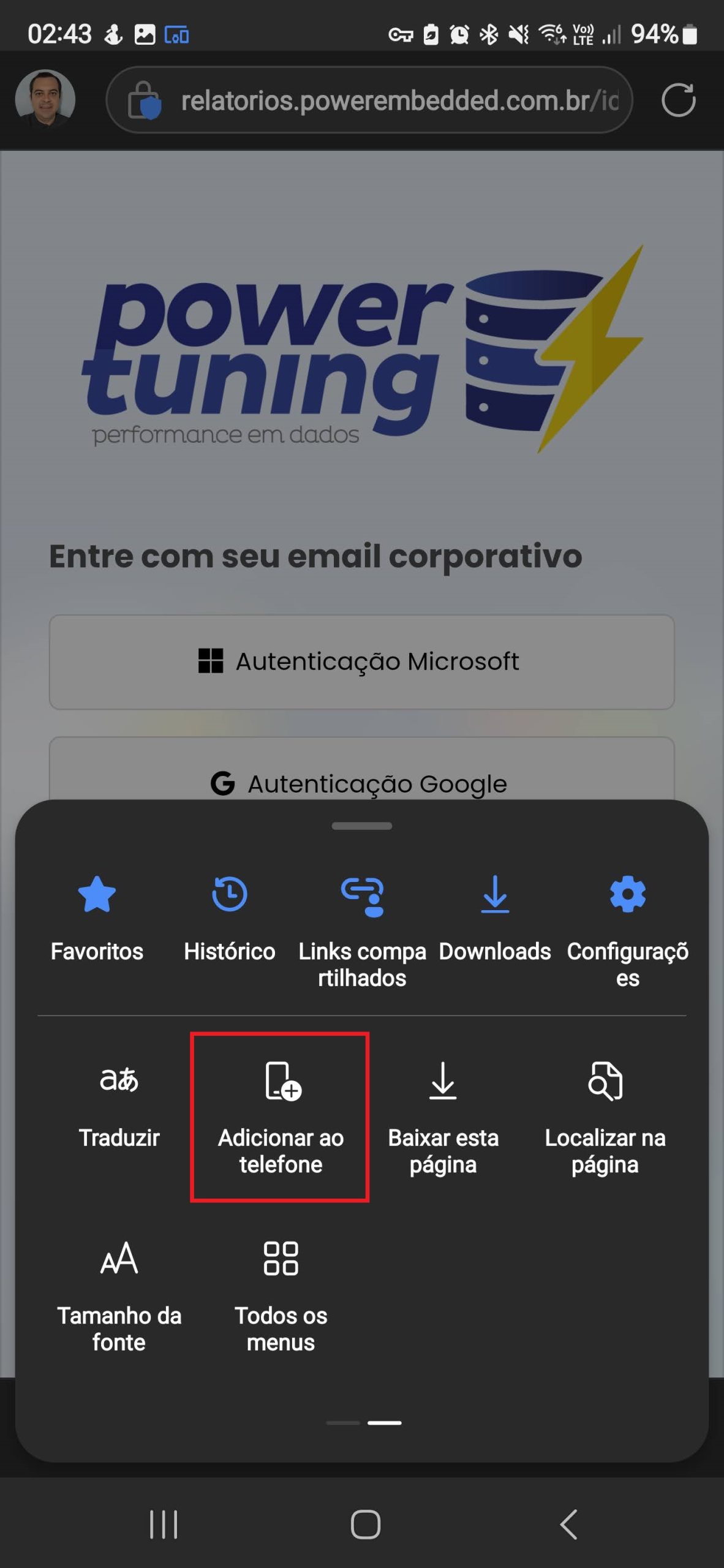
- Toque el ícono "Añadir al teléfono"
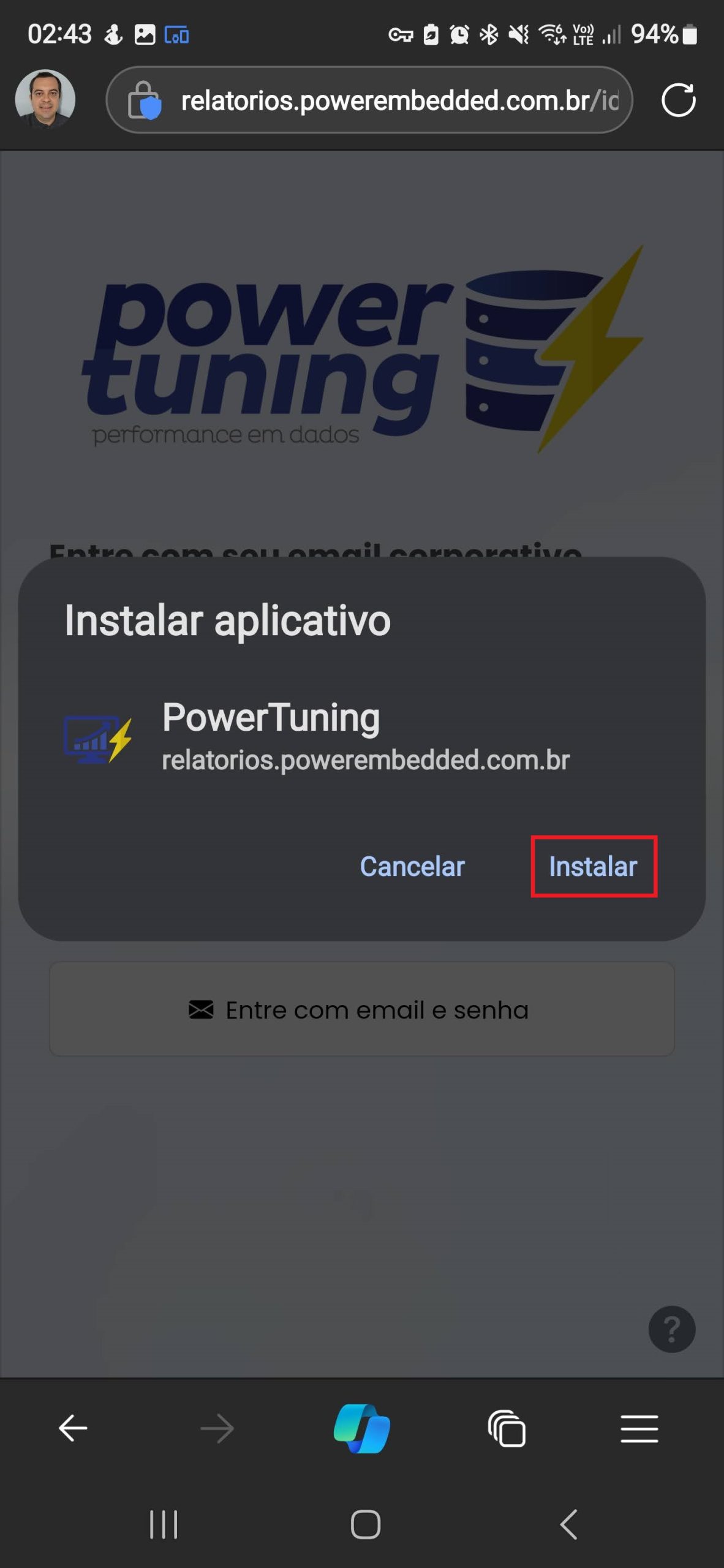
- En la ventana emergente que apareció, haga clic en el botón "Instalar"
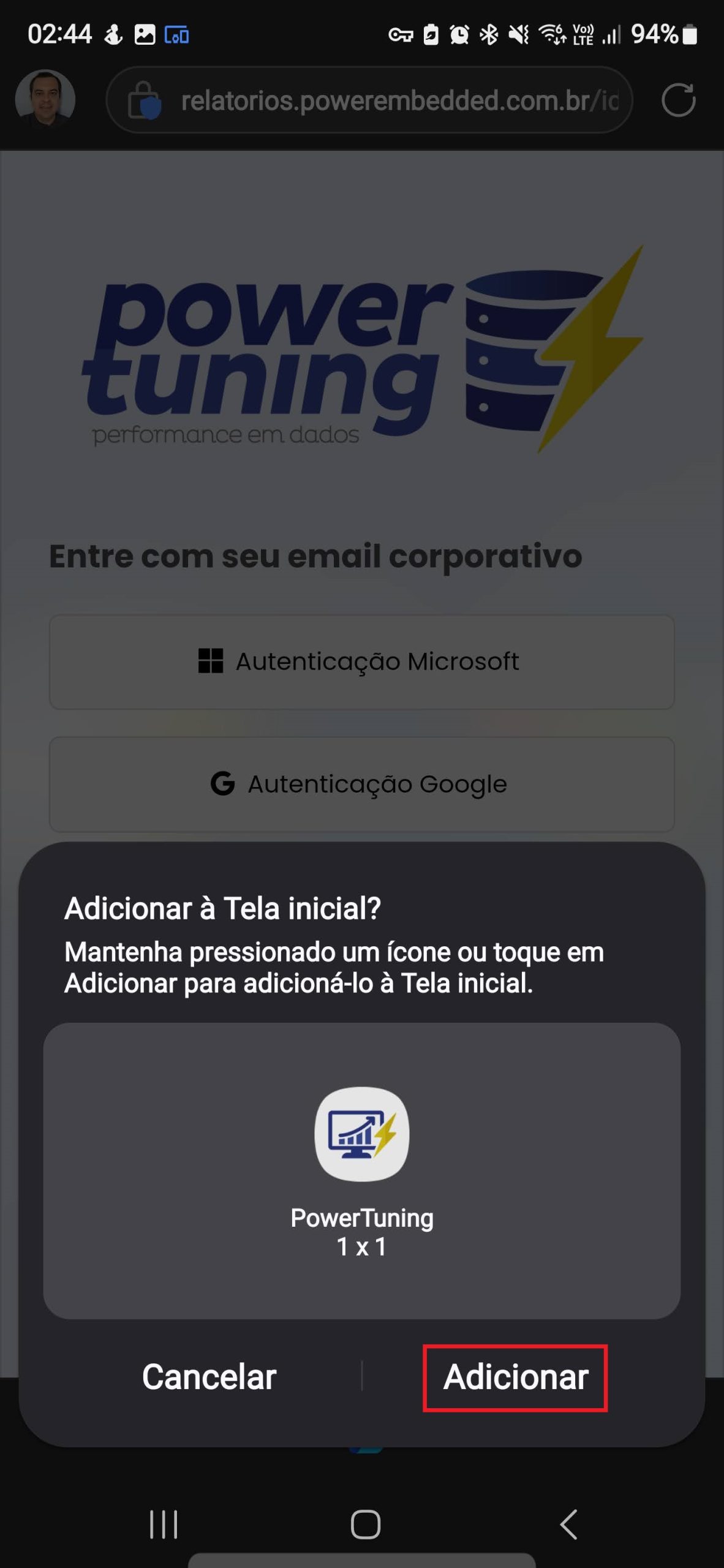
- En la pantalla "Añadir a la pantalla de inicio", haga clic en el botón "Añadir"
- ¡Listo! Ahora basta con tocar el ícono creado en la pantalla de inicio para acceder a la aplicación.