

En esta etapa, se realizará el primer acceso al Portal de administración de Power Embedded y la autorización de la aplicación en el entorno de la organización.
En una nueva pestaña, acceda con el enlace Portal de administración, con un usuario administrador global de Azure.
Al acceder al portal, se le dirigirá a la autenticación de la cuenta Microsoft. Ingrese sus credenciales y complete el proceso de inicio de sesión.
Marque la opción “Consentir en nombre de su organización” y haga clic en el botón “Aceptar”
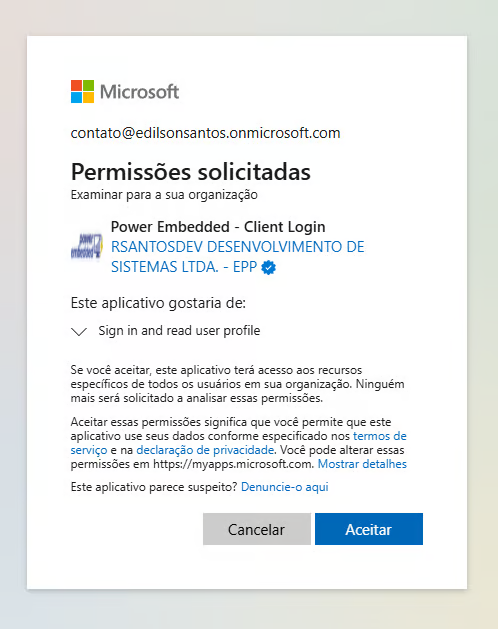
Después de confirmar los permisos, se le redirigirá al sistema y deberá crear la nueva organización.
Creación de la organización
Después de la autenticación, se mostrará la pantalla de configuración inicial de la organización. En esta etapa, ingrese los datos necesarios para configurar el entorno de Power Embedded.
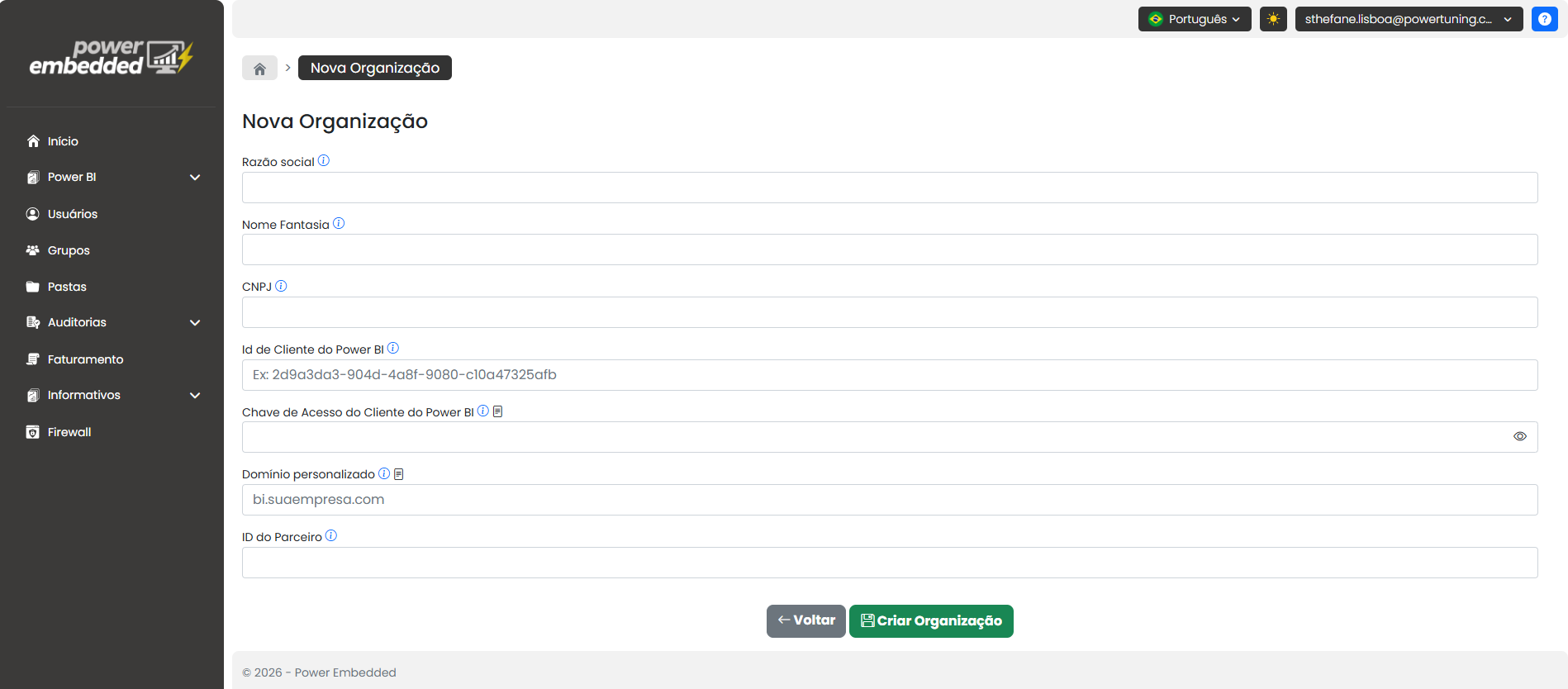
Dominio personalizado: en este primer momento, recomendamos utilizar el dominio proporcionado por Power Embedded, en el formato .powerembedded.com.br. Este dominio se utilizará para generar la URL personalizada de acceso al Portal de visualización.
Ejemplo: minhaempresa.powerembedded.com.br
Si la organización opta posteriormente por utilizar un dominio propio, esta configuración podrá realizarse según las orientaciones específicas para dominio personalizado.
Ingresar las credenciales de la aplicación
Los valores de ID de cliente de Power BI y Clave de acceso del cliente de Power BI, obtenidos durante la creación de la aplicación en Microsoft Entra ID y guardados anteriormente, deben ingresarse en los respectivos campos de la configuración de la organización de Power Embedded.

Después de completar los campos, revise la información y haga clic en Crear organización.
Con la organización creada, el entorno estará configurado y podrá comenzar a utilizar el Portal de administración de Power Embedded.