

Una de las mayores solicitudes de los usuarios es poder publicar los informes de Power BI que se encuentran localmente en sus computadoras en los workspaces del servicio de Power BI, lo que brinda mayor libertad y autonomía a los usuarios.
Por este motivo, Power Embedded pasó a ofrecer esta funcionalidad a todos los clientes.
Publicación de informes de Power BI
Para publicar informes de Power BI directamente desde Power Embedded, acceda a la página de Informes.
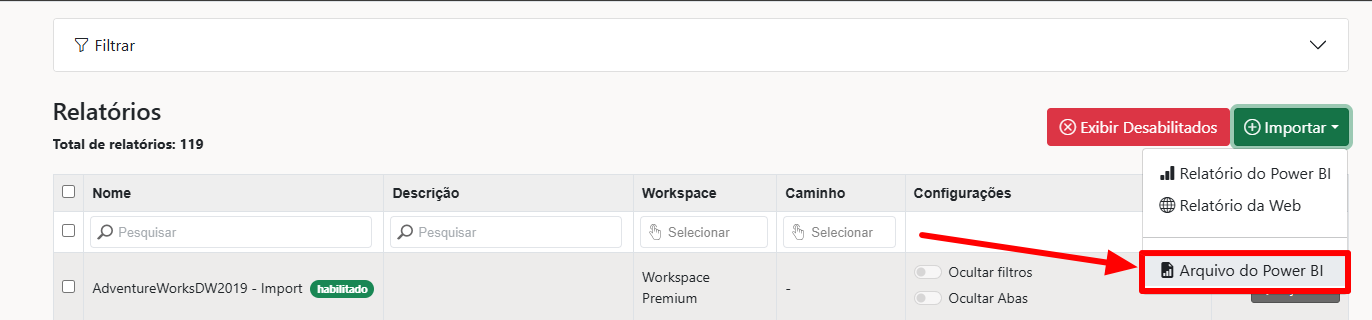
Haga clic en el botón Importar > Archivo de Power BI
En la pantalla que se abrió, seleccione el archivo que desea publicar.
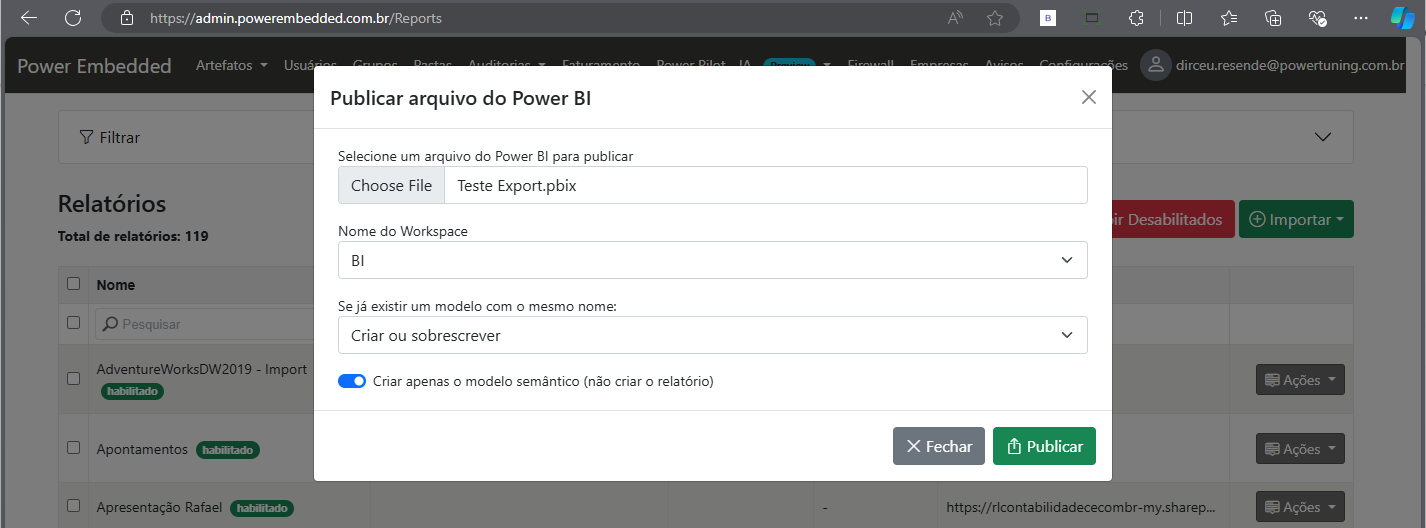
Después, seleccione en qué workspace desea publicar el informe.
Ahora debe definir qué hacer si ya existe un modelo semántico con el mismo nombre del archivo que está importando:
- Ignorar (crea con el mismo nombre): Si ya existe un conjunto de datos con el mismo nombre, la operación de importación creará un nuevo conjunto de datos con el mismo nombre.
- Cancelar el envío: Si ya existe el conjunto de datos con el mismo nombre, la operación de importación se cancelará.
- Crear o sobrescribir: Si ya existe un conjunto de datos con el mismo nombre, la operación de importación reemplazará el conjunto de datos existente por el nuevo. La operación de importación fallará si existe más de un conjunto de datos con el mismo nombre.
Por último, puede marcar la opción Crear solo el modelo semántico (no crear el informe), si desea publicar únicamente el modelo semántico, sin crear el informe automáticamente (que es el comportamiento predeterminado de Power BI).
Cómo crear una cuenta de almacenamiento
Haga clic aquí para ver este tema
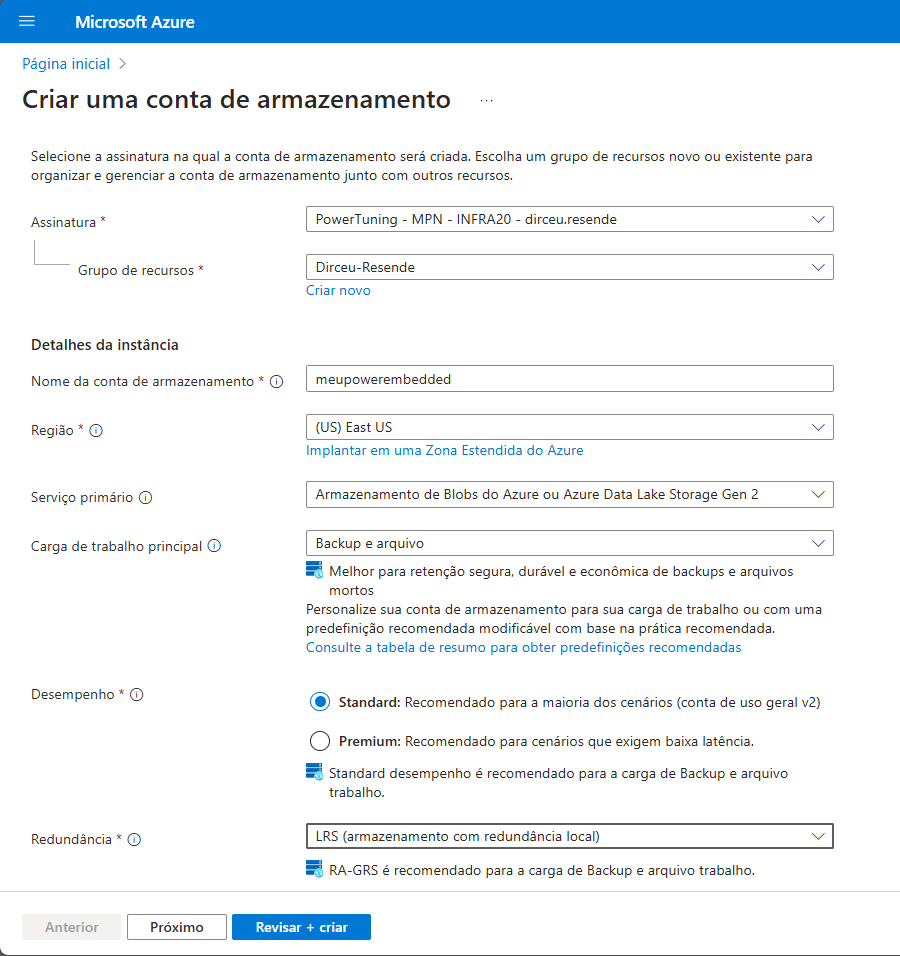
Antes de configurar la integración entre Power Embedded y la cuenta de almacenamiento, deberá crear su cuenta de almacenamiento en el portal de Azure.
Para realizar la creación, puede utilizar los valores predeterminados, como se muestra a continuación:
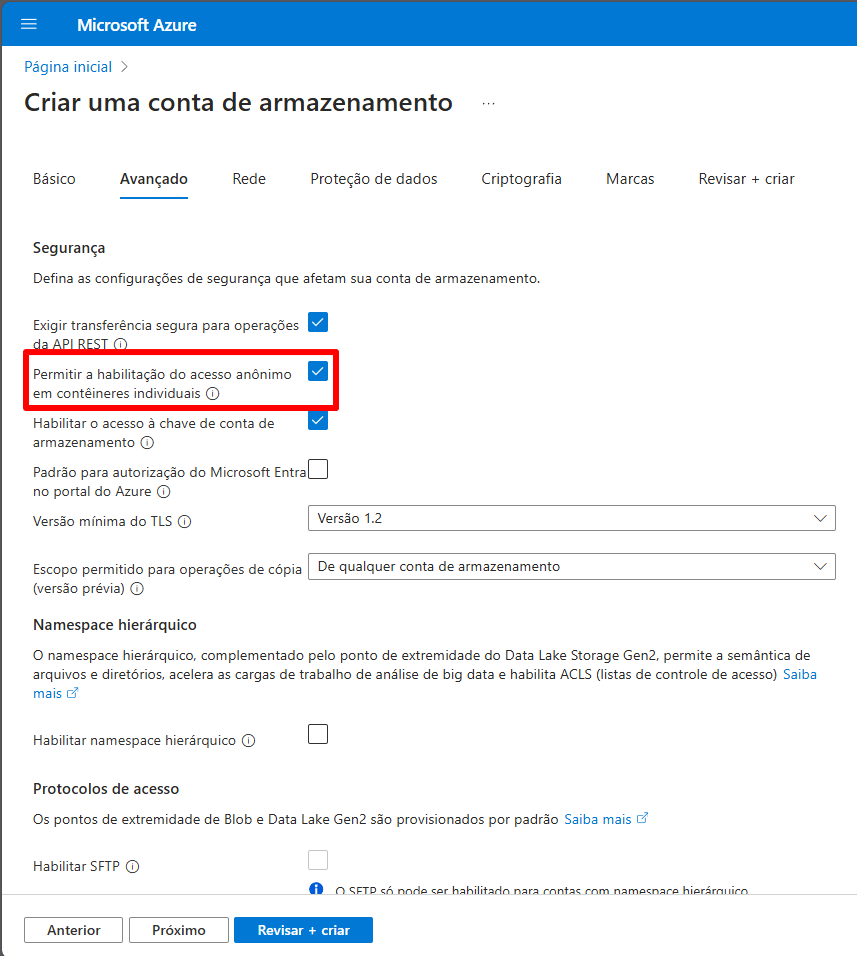
Active la opción Permitir la habilitación del acceso anónimo en contenedores individuales:
Puede revisar las demás configuraciones, pero para los fines de este tutorial, ya puede avanzar y finalizar la creación de la cuenta de almacenamiento.
Después de la creación, acceda a la cuenta de almacenamiento creada.
Expanda la sección Almacenamiento de datos y seleccione la opción Contenedores.
Haga clic en el botón +Contenedor
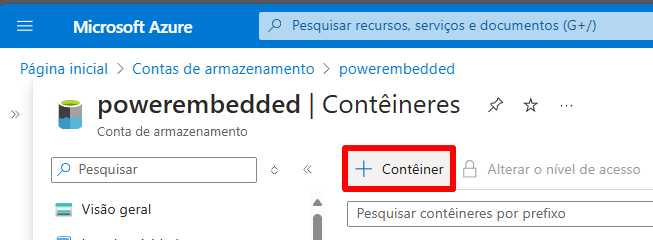
Escriba el nombre del contenedor que desea crear y haga clic en el botón Crear, al final de la pantalla.
Anote el nombre del contenedor creado en un bloc de notas, ya que lo utilizará posteriormente para configurar la cuenta de almacenamiento.
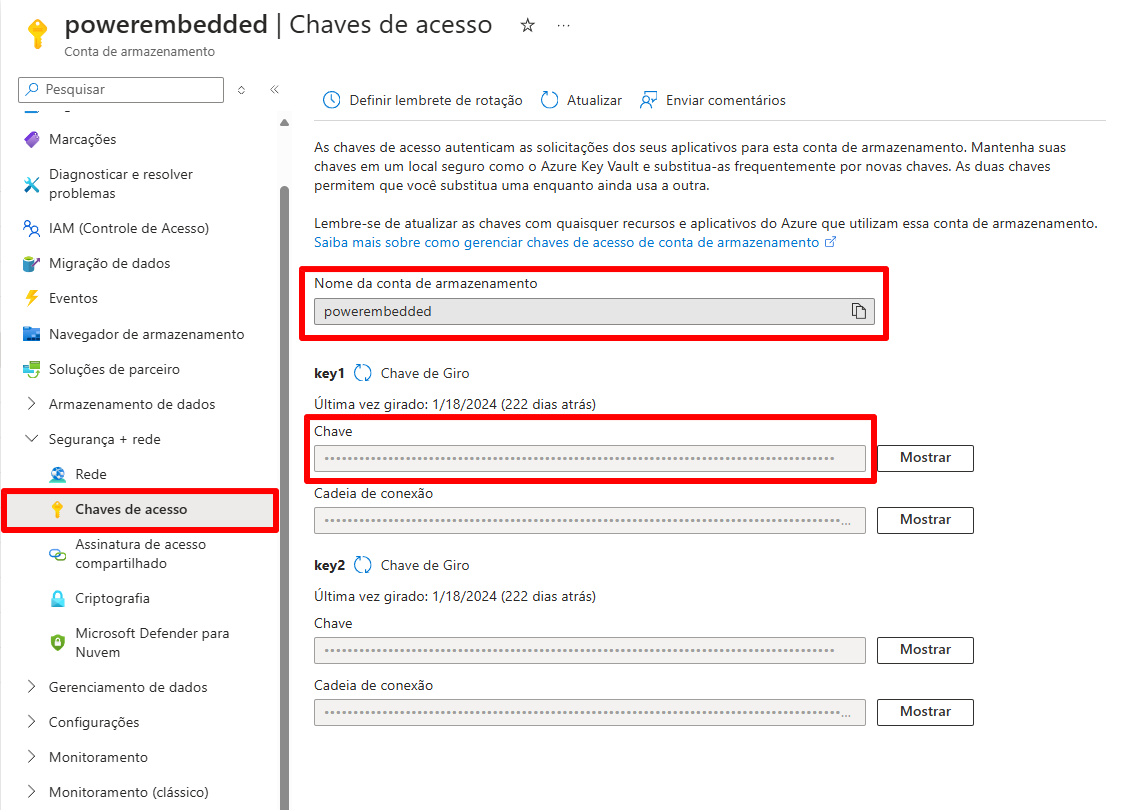
Expanda la sección Seguridad y redes y seleccione la opción Claves de acceso.
En esta pantalla, deberá copiar y guardar en un bloc de notas los valores de los campos Nombre de la cuenta de almacenamiento y Clave (debe hacer clic en el botón Mostrar para poder copiar la clave), ya que utilizaremos estos valores en la configuración de la cuenta de almacenamiento.
Ahora expanda la sección Configuración y seleccione la opción Uso compartido de recursos (CORS)
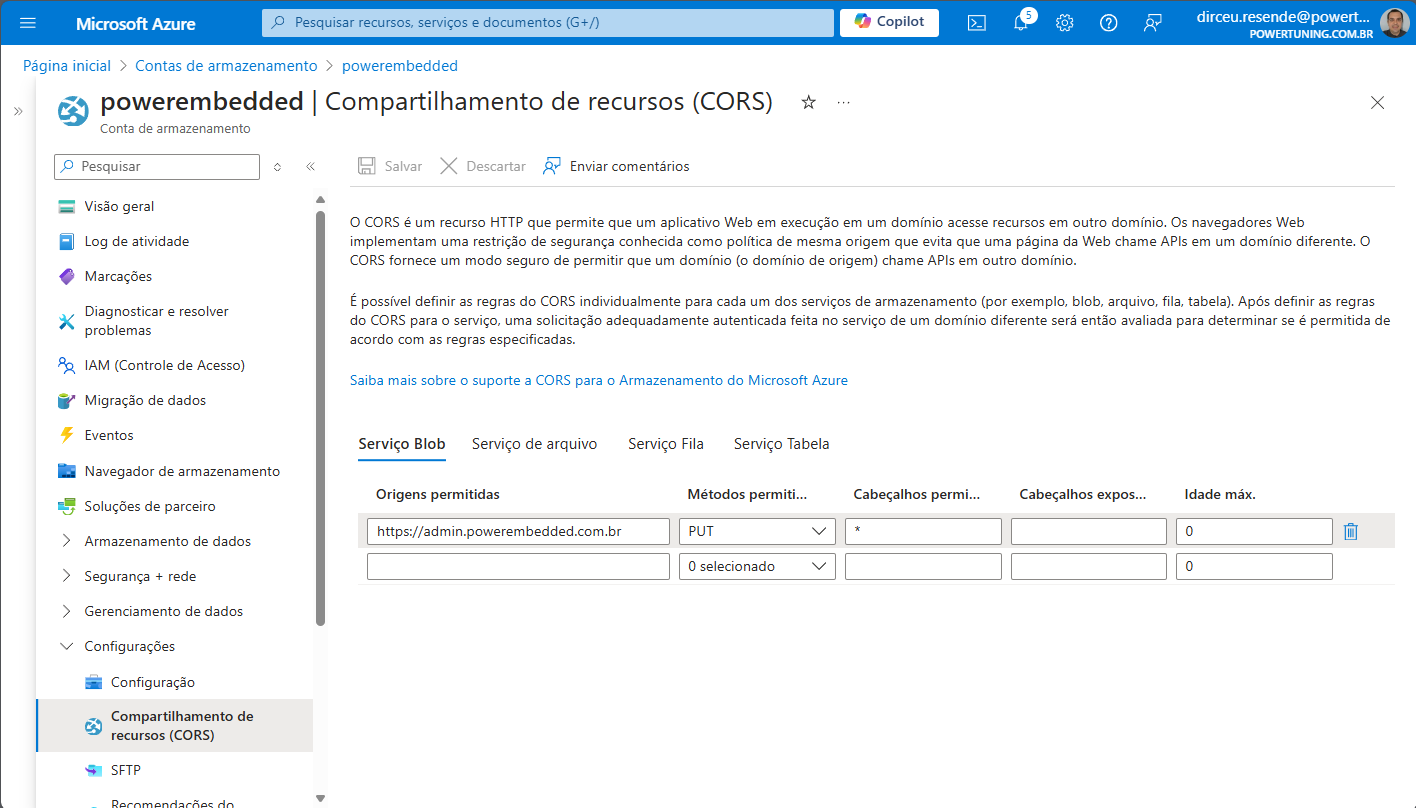
Complete los campos como se muestra en la imagen anterior:
- Orígenes permitidos: https://admin.powerembedded.com.br
- Métodos permitidos: PUT
- Encabezados permitidos: *
Configuración de la cuenta de almacenamiento
Haga clic aquí para ver este tema
Para realizar la publicación de los informes, Power BI necesita cargar temporalmente el archivo de Power BI que está en su computadora a una cuenta de almacenamiento de Azure.
Después de este envío, Power Embedded realiza una llamada a la API de Power BI, informando la URL del archivo que está en la cuenta de almacenamiento (Azure Blob Storage) para importarlo en el workspace. Después de la importación, el archivo se elimina del almacenamiento temporal.
De forma predeterminada, se utiliza una cuenta de almacenamiento de Power Embedded para este almacenamiento temporal de los archivos de Power BI. Por lo tanto, no necesita crear ni configurar una integración de Power Embedded con una cuenta de almacenamiento.
Sin embargo, es comprensible que prefiera utilizar una cuenta de almacenamiento de su empresa, por cuestiones de seguridad y privacidad de los datos, para almacenar temporalmente los archivos que se enviarán y posteriormente se publicarán en el servicio de Power BI.
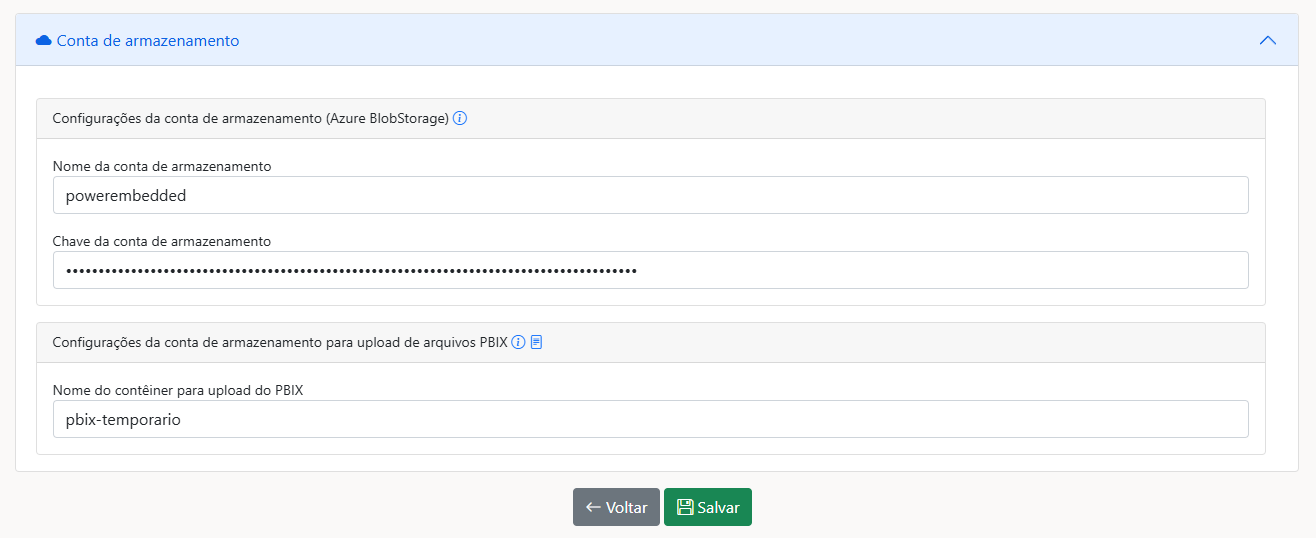
Esta integración utilizando la cuenta de almacenamiento de su empresa se puede configurar en la siguiente pantalla, que se encuentra en la página de Configuraciones > pestaña Parámetros:
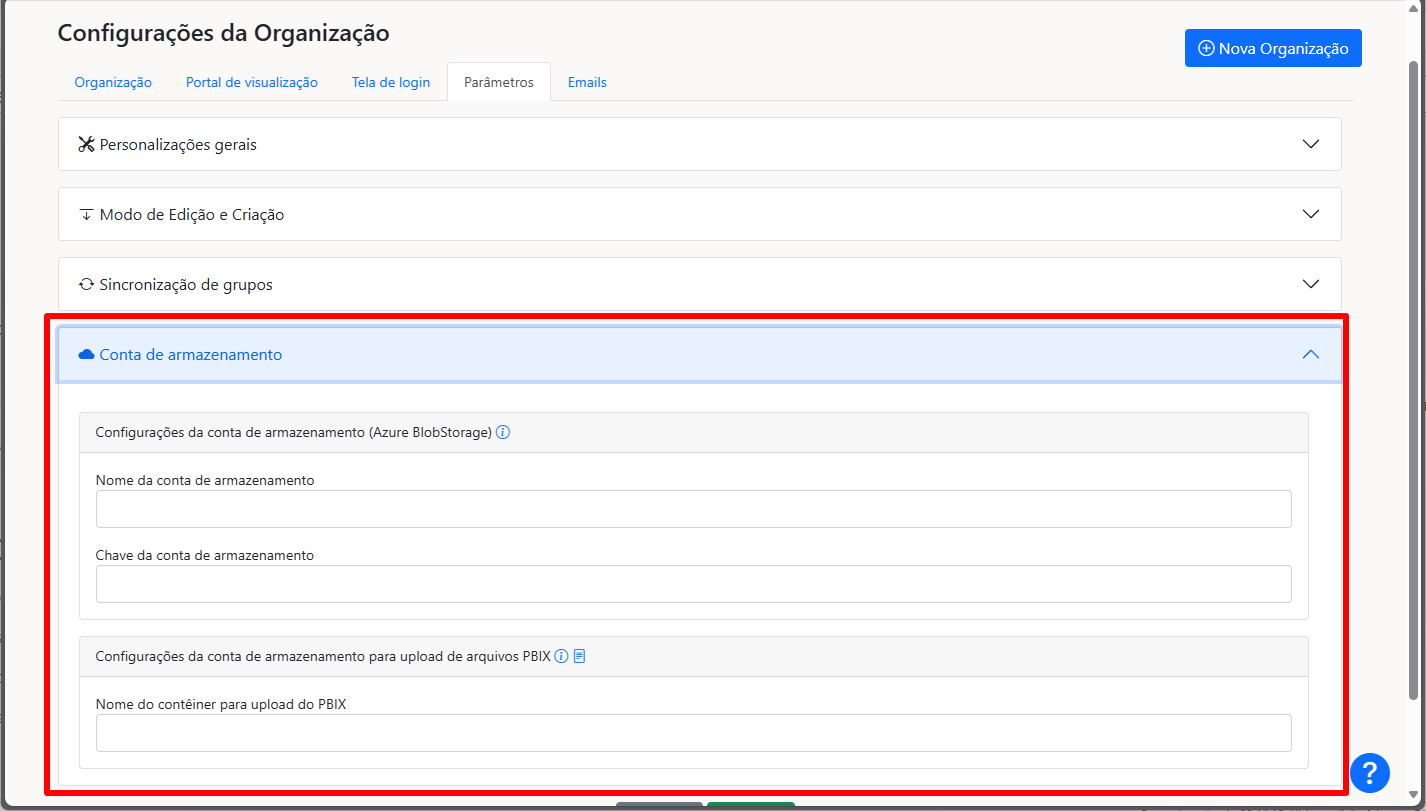
Abra el bloc de notas con la información que guardó y ahora podrá configurar su integración entre Power Embedded y la cuenta de almacenamiento temporal que creó.
Ejemplo de esta pantalla de configuración con la información debidamente completada:
¡Listo! Sus usuarios ya pueden realizar la publicación de los archivos de Power BI desde Power Embedded.